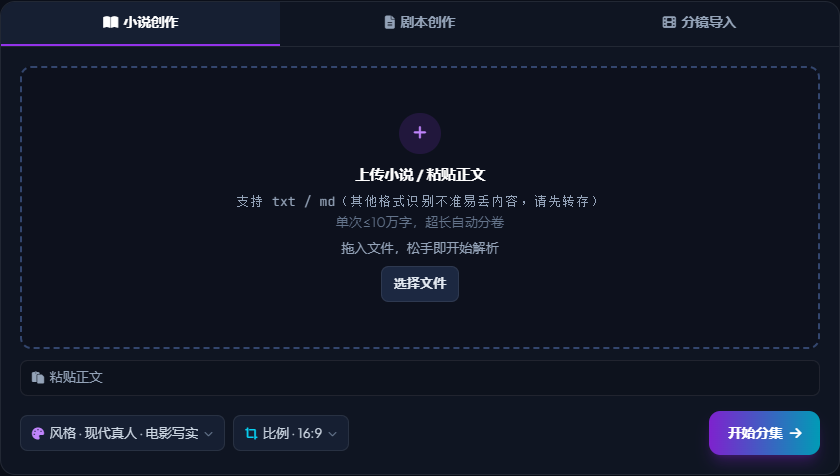
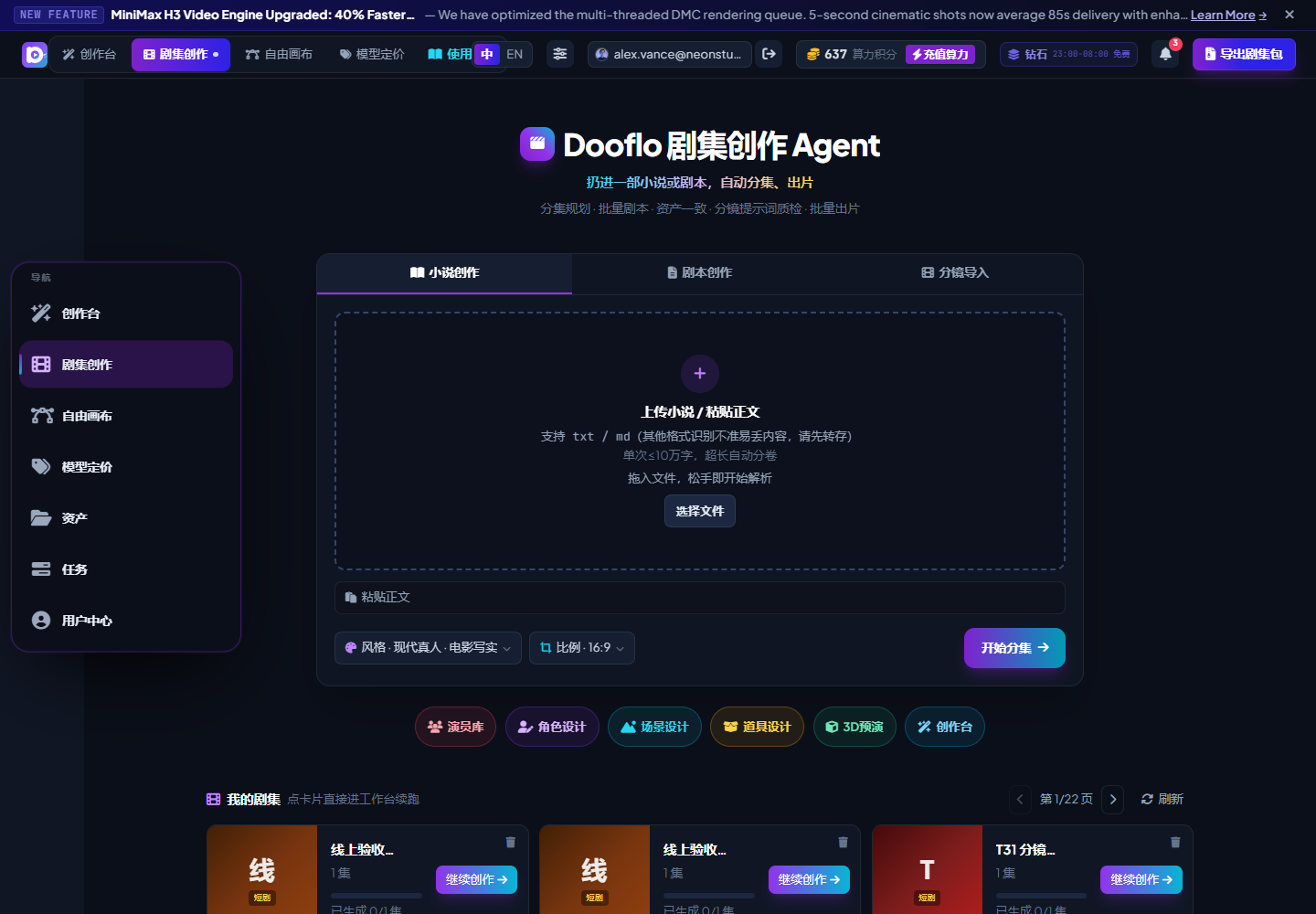
有小说全文,让系统帮你分集
适合:长篇小说、故事大纲、没有分集标记的连续文本。
- 新建剧集 → 点「小说创作」tab。
- 上传
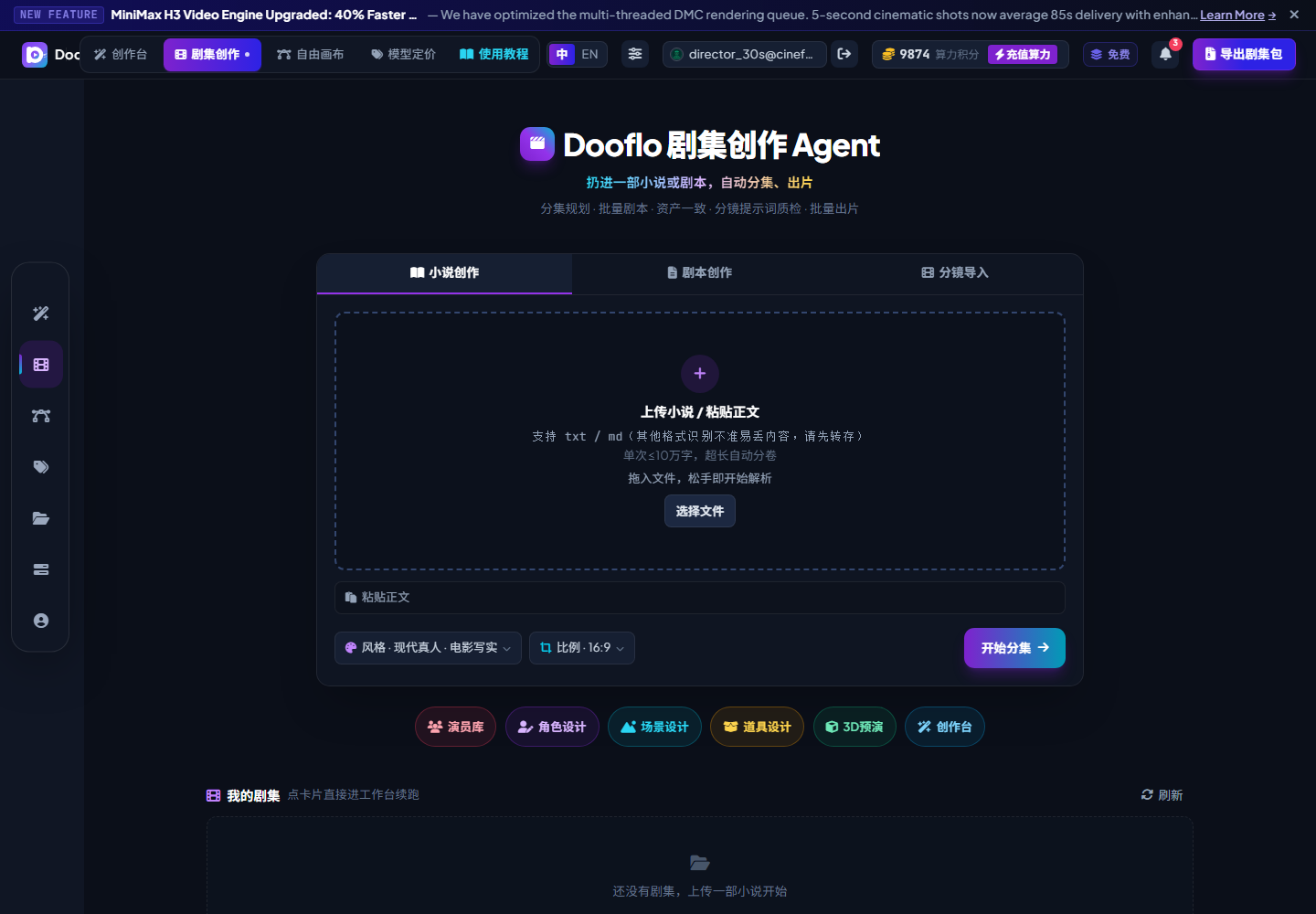
.txt/.md,或直接粘贴正文。 - 选风格、比例,点「开始分集」。
- 系统按目标集长切章,生成分集规划;进入工作台后点「一键跑完」。
结果:先得到分集规划,再跑剧本 → 资产 → 分镜。
这篇教程按真实界面一步步带你走通:生图、生视频、剧集创作三种导入、智能质检 Agent、创作台技能(含长剧和技能怎么分工、怎么自己配置)自由画布 和 指挥官。左边目录可直接跳到想学的那一节,每一步都写清楚点哪里、填什么、出错怎么救。
全部是真界面真操作、真生成产物,中英双语字幕。看哪一支卡住,就点那支——每支只讲一个问题。
提示词六要素 · 比例 · 任务中心
首帧 · 时长计费 · 排队
Muse 长镜头 · 按条计价 · 参数面板
改写档位 · 事实卡 · 七步流水线
小说 / 剧本 / 分镜三种导入
批量 vs 单镜 · 花钱前先确认
智能质检 Agent · 问题清单
创作台技能 · 复用提示词
单集工作台 · 四镜成片
技能表单 · 存起来复用
自由画布 · 角色复用
积分 · 排队 · 失败退回
首页「官方样片与生成提示词」里的每一条精选作品,都带着它自己的完整 H3 提示词,并且按镜头拆开。看到想要的画面,不用猜怎么写——直接把那一镜的提示词拿进创作台。
第一张就是最新一条精选作品,卡片左上角标着时长和画幅(例如 30s / 9:16)。右边可以按板块筛选,创作台和剧集创作的样片都在这里。你会看到:一张带封面的视频卡,封面上有一个大播放按钮。
先看结果,再决定要不要学它的提示词。样片都是从真实生成结果里挑出来的,不是剪接出来的效果片。
弹窗里每一条镜头是一行折叠项,标题写着镜号、这一镜的秒数、景别。点开就是这一镜在做什么、有没有台词,以及这一镜的完整 H3 提示词。默认只展开第一镜,想看哪镜点哪镜,不会一次性把几千字糊在你脸上。你会看到:顶上「镜 1 · 10 秒 · 中景」这类标题,右边一排「展开 / 收起」。
复制这镜:把这一镜的提示词放进剪贴板,粘贴到任何你能用的地方。
用这镜生成:直接带着这一镜进创作台——自动切到「视频创作」、把提示词填进输入框、时长按这一镜的秒数填(超出模型档位会收到可用值)、比例跟着样片走。生成就一步,不用再手抄。没登录时先弹登录框;登录完成后会自动落到创作台,提示词已经填好,不会白登录一次。
弹窗外侧那排按钮里,「创作同款」拿的是第一镜的提示词起手,适合你想按原片结构做一条自己的。
[Subject Definitions](锁人物)、中间是 [Detailed Description](这一镜的动作与镜头)、结尾是 [Avoid](禁用项)。看着像说明文字,其实是让画面稳定的锁——删掉最容易出现换脸、多手、字幕乱入。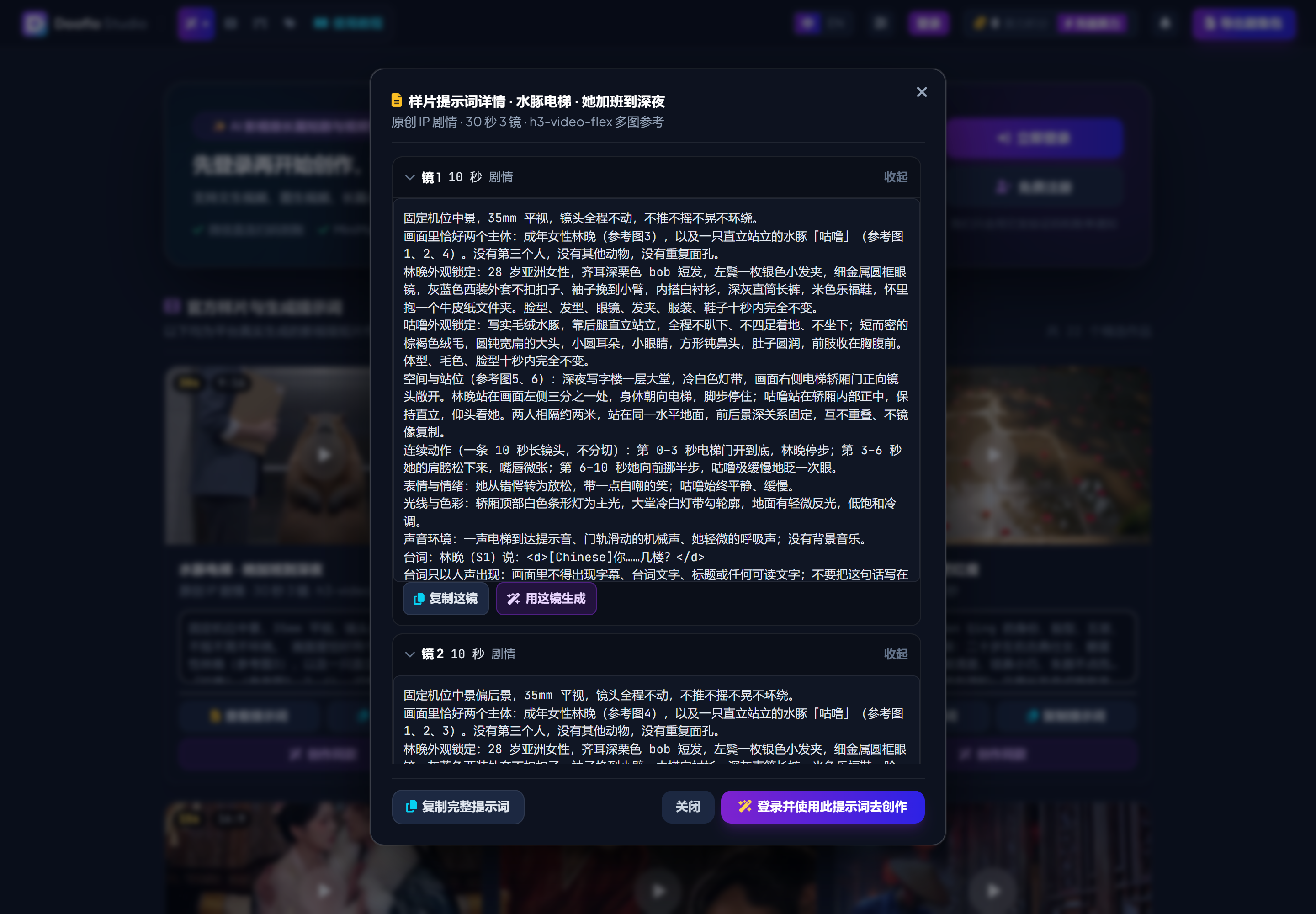
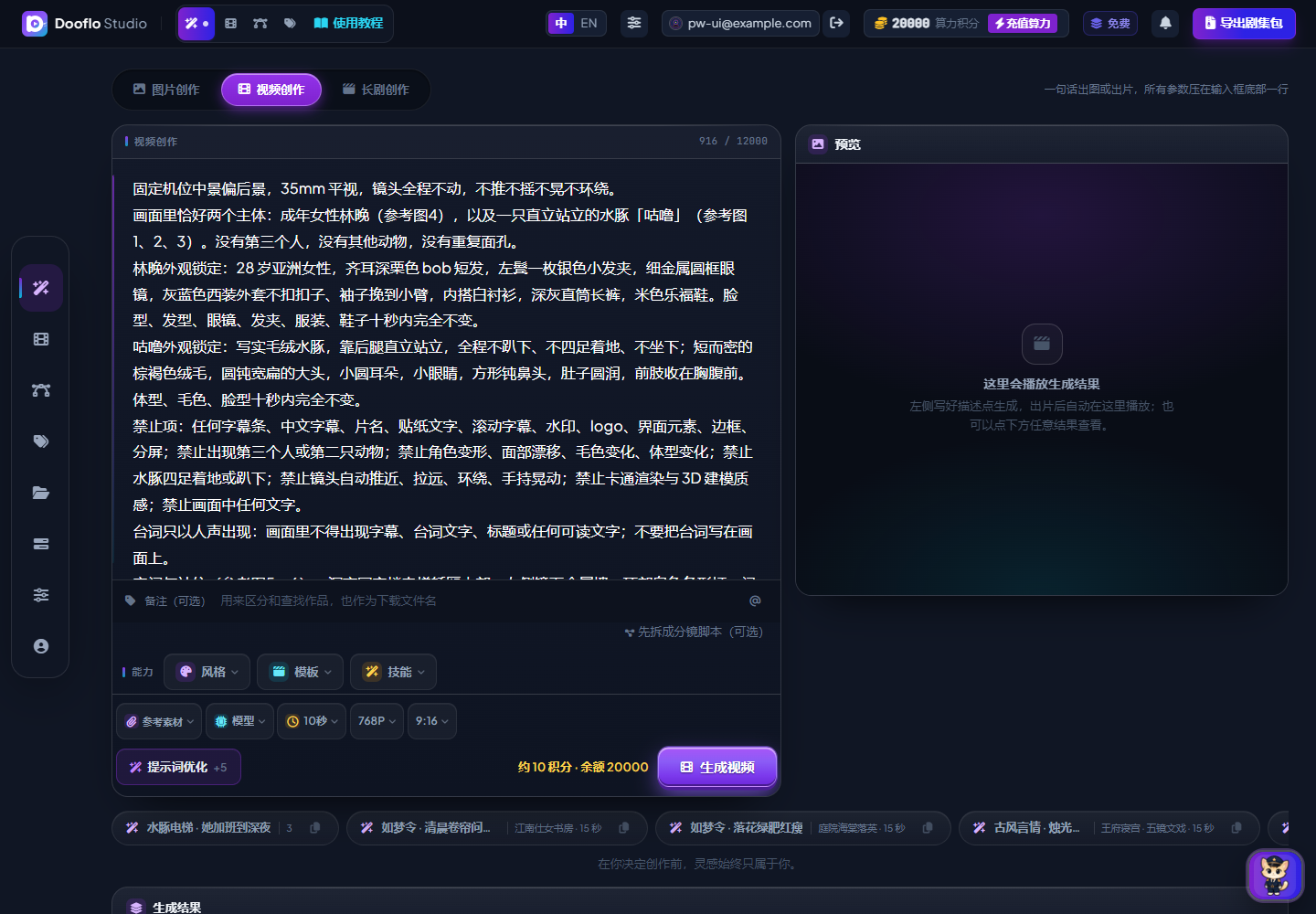
自动切到「视频创作」,模型还是你上次用的那个(默认 MiniMax H3)。
输入框里就是那一镜的提示词,字数计数器会显示实际长度;时长和比例跟着样片走。你只需要决定分辨率(想要成片质量就选 1080P),然后点生成。你会看到:输入框里已经有整段提示词,左下角是「视频创作」,比例是 9:16。
「用这镜生成」会覆盖输入框里正在写的内容。手上那条还没提交的稿子,先在别处存一份。
接好之后,你在自己的 AI 工具里说一句「帮我出 3 张 16:9 的产品图」,由 dooflo 真出图,并把下载链接回给你。不用写代码,会复制两段配置就行。
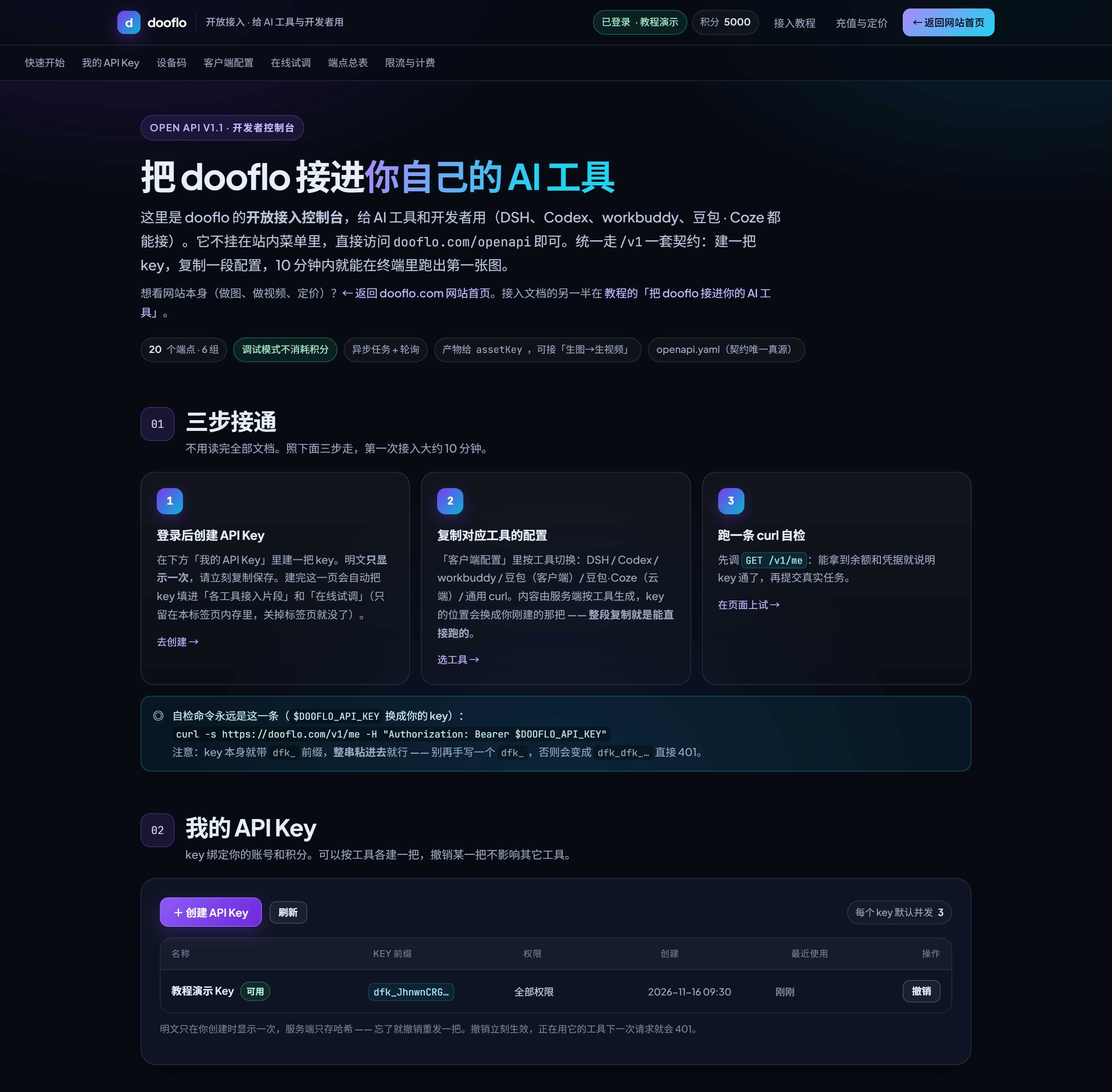
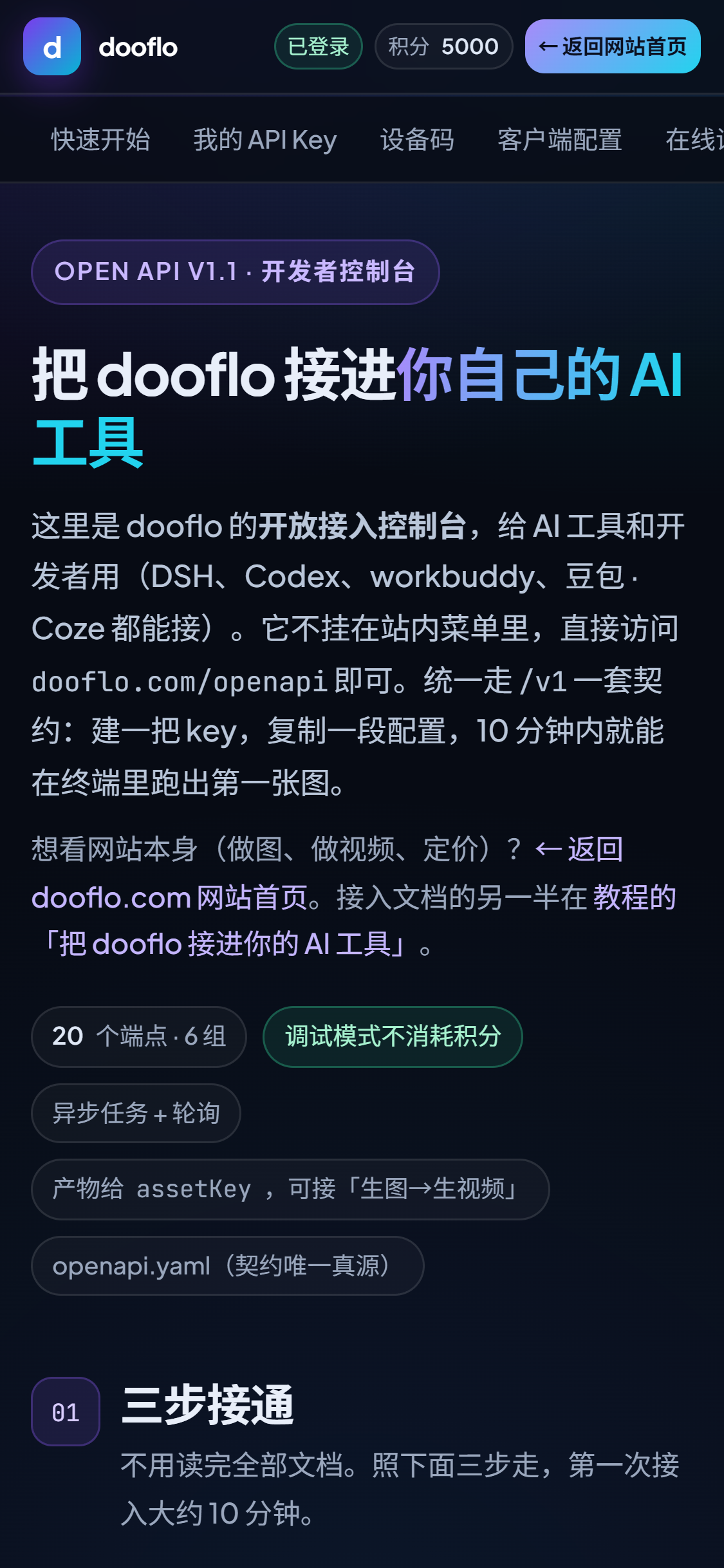
建 API Key、设备码登录、各工具的接入片段、在线试调(调试模式不消耗积分)、下载 openapi.yaml —— 全部在这一个页面。做完本节的每一步,都在这里找按钮。
你在 DSH / Codex / workbuddy / 豆包里说一句人话,工具自己去调 dooflo 的图片、视频、分镜、提示词能力,产物存进你的账号,链接回给你。整个过程不复制粘贴、不来回切网页。
/mcp 或 OpenAPI /v1,用你的 Key 鉴权bench.image:产品图、封面、角色设定图、首帧。
bench.video:文生视频、图生视频(首帧/尾帧)、参考图生视频。
把一句大白话优化成结构化提示词,存成版本,随时对比、回滚。
剧本拆成分镜脚本、扩写文本、长剧提示词审计。
canvas.parse:给一条爆款视频的地址,拆成可复拍的分镜脚本,逐镜出提示词。
save_assets:把生成的图/视频一键存进网站资产库,网页上随时能看能复用。
use_guide:内置指令卡,告诉 AI 每个场景先做什么后做什么,不用自己摸索。
downloadUrl / assetKey,别指望工具把图片二进制塞回对话里。地址栏进 dooflo.com/openapi。控制台读的是你网页登录的身份,Key 只能挂在某个账号下,没登录时它只会让你先登录。你会看到:标题「把 dooflo 接进你自己的 AI 工具」,下面是「我的 API Key」区块 —— 未登录时这个区块显示「登录后创建 API Key」。
另一个入口:登录后点右上角头像打开用户中心,页签里有一格「API 接入」(在「邀请返利」旁边)—— 同样能建 Key、看 Key 列表、吊销 Key,还带了「查看接入文档」直达按钮。两个入口管的是同一批 Key,在哪边建都行。
弹出「创建 API Key」弹窗,给这把 Key 起个名字(例如「DSH-本机」「workbuddy-公司电脑」),确认创建。名字只是给你自己分辨用的,可以随便起。
创建成功后弹窗显示完整 Key(dfk_ 开头)。这是唯一一次能看到明文,之后列表里只剩前缀(dfk_pAO_xjw6…)。复制后要勾上「我已保存,关闭」才能关弹窗 —— 这一步是故意的,逼你先把 Key 存好。应当看到:复制成功的提示,以及勾选后关闭按钮才变可点。
在服务器、容器、远程 CLI 里拿不到网页登录态时,用「设备码接入」:终端请求设备码拿到 XXXX-XXXX 的短码,网页在控制台「设备码接入」区块输进去、点「批准这台设备」,终端再用短码换回 dvt_ 开头的 token(30 天有效)。你会看到:控制台里确实有「设备码接入」区块和「批准这台设备」按钮。
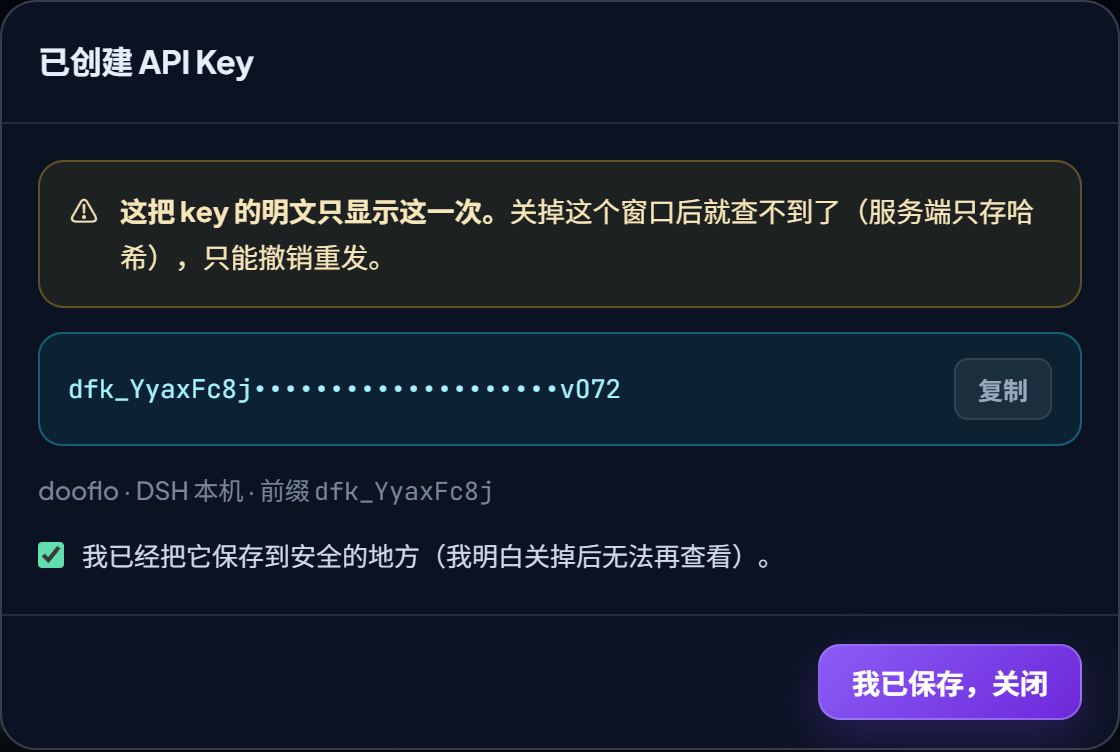
dfk_ 前缀与末 4 位)。复制后要勾上「我已保存,关闭」才能关掉。控制台「各工具接入片段」里的内容不是写死的,它来自 GET /v1/quickstart?tool=xxx:按你选的工具,返回该放哪个文件、文件里写什么、怎么自检。点「复制」直接粘,别手打。
四种工具的共同点:都是把 dooflo 当成一个 MCP 服务器(https://dooflo.com/mcp)接进去 —— 连豆包 PC 客户端也是(本地自定义连接器,见 D)。唯一例外是 Coze 云端,它走 OpenAPI 插件导入。
在 DSH 里用 MCP 连接器添加一条自定义连接。不要去翻配置文件:DSH 的连接注册表由它自己管(~/.dsh/storages/mcp_connector.json),手改无效,还可能把你已有的连接弄坏。
| 界面里的字段 | 填什么 |
|---|---|
| 传输 / Transport | HTTP (streamable-http) |
| URL | https://dooflo.com/mcp |
| 鉴权 / Auth | 选 Bearer,值整串粘贴你的 Key(自带 dfk_ 前缀,别再补一个) |
| 连接名 | 随便起,例如 dooflo |
怎么确认成功:保存后让 DSH 重连(或重启),工具列表里多出 11 个 dooflo 工具 —— 名字带连接名前缀,形如 mcp__dooflo_…__list_capabilities,其余是 whoami、estimate_job、submit_job、get_job、cancel_job、get_artifacts、optimize_prompt、save_skill、save_assets、use_guide。本机就是按上面四行接通的,不需要装任何命令行工具。
Codex 接 MCP 也是「HTTP + Bearer + https://dooflo.com/mcp」,只是配置落在它自己的配置文件(~/.codex/config.toml)。字段名以你本地 Codex 版本为准(这一项我们没有在自己的 Codex 上复验):控制台 Codex 卡片给的是按当前版本生成的片段,优先照它抄;两者冲突时信 Codex 自己的文档。
怎么确认成功:重启 Codex 让它列出工具;或直接说「用 dooflo 出一张 16:9 的图」,能看到工具调用就通了。
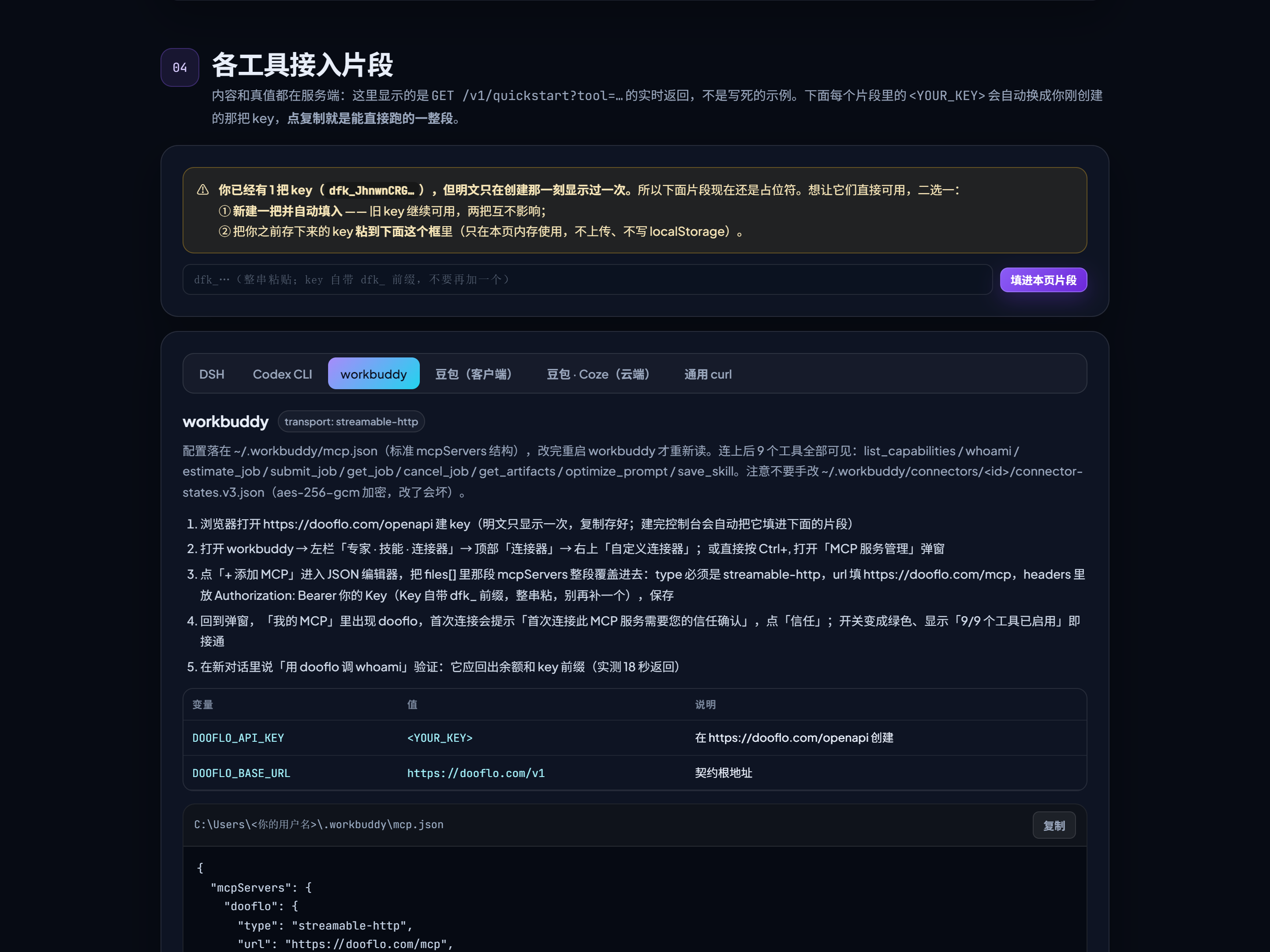
这一项不是照文档推的,是在 workbuddy 5.11.3(Windows)上真机接通过的。整个流程六步,照着做就行 —— 第 ② 步「+ 添加 MCP」和第 ③ 步「整段覆盖」是最容易漏的两步。
① 打开「MCP 服务管理」。左栏「专家 · 技能 · 连接器」→ 顶部「连接器」标签 → 右上「自定义连接器」;或者直接按 Ctrl+, 调出「MCP 服务管理」弹窗(标题是「安装 MCP 服务,为 AI 扩展更多工具能力」)。
如果右上角有个「1 项技能、插件或 MCP 已至少 14 天未使用」的提醒弹层,它会正好压住「自定义连接器」按钮 —— 先点提醒里的「不再提醒」关掉它,否则点不到。
② 点弹窗右上角的「+ 添加 MCP」。位置在标题栏右侧、关闭按钮 ✕ 左边(很多人卡在「弹窗打开了,但不知道下一步点哪」,就是少了这一下)。点开后选「自定义连接器」,进入 JSON 编辑器 —— 下一步要填的内容就在这里。
③ 复制下面这一整段 JSON,整段覆盖 mcp.json 里原来的内容。弹窗顶部写明了路径,就是 C:\Users\<你的用户名>\.workbuddy\mcp.json(即 ~/.workbuddy/mcp.json),标准 mcpServers 结构。是整段覆盖,不是追加、也不是只改一行:原来 mcpServers 里如果已经有别的服务,把它们一并放进花括号里、用逗号隔开;也不要只粘一半 —— 少一个花括号,workbuddy 会直接不读这个文件:
{
  "mcpServers": {
    "dooflo": {
      "type": "streamable-http",
      "url": "https://dooflo.com/mcp",
      "headers": { "Authorization": "Bearer 你的完整Key" }
    }
  }
}
上面代码块里的 你的完整Key 怎么处理:如果你是按本页顺序做的(先在 /openapi 建了 key、再回来看这页),这一处已经自动换成你的 key,直接整段复制即可;如果还显示占位符,就把 你的完整Key 这几个字换成你复制的 key —— key 本身自带 dfk_ 前缀,整串粘进去,别再手打一个 dfk_(写成 dfk_dfk_… 必定 401)。
这里有个必踩的坑:type 只能写 "streamable-http"。写成 "http" 语法没错,但「我的 MCP」里根本不会出现这一条,看起来像「workbuddy 不支持」;改成 streamable-http 就出现了。改完文件必须重启 workbuddy,它只在启动时读这个文件。
④ 保存后回到弹窗,「我的 MCP」里出现 dooflo。首次连接会弹一句「首次连接此 MCP 服务需要您的信任确认。」,点「信任」(一次性,之后不再问)。
⑤ 确认接通:开关转绿,条目下方显示 「11/11 个工具已启用」,展开就是 list_capabilities / whoami / estimate_job / submit_job / get_job / cancel_job / get_artifacts / optimize_prompt / save_skill / save_assets / use_guide。应当看到:11/11 已启用 + 上面这 11 个工具名(弹窗标题栏的「N 启用」也会 +1)。
⑥ 在对话里验一次。新建对话,输入:「用 dooflo 的 MCP 工具调用 whoami,一句话告诉我余额;不要提交任何生成任务。」实测 13 秒返回「当前可用余额为 5000 积分(仅查询 whoami,未提交任何生成任务)」—— 这说明模型真的发出了工具调用,并把 dooflo 的 JSON 读成了人话。金额单位是中文「积分」:接口里的 `credits.balanceText` 直接给的就是「5000 积分」这种现成说法,不用模型自己换算。whoami 不扣积分,这一步不会花你的额度。
不要去改它的连接器状态文件:workbuddy 把连接状态加密存着(~/.workbuddy/connectors/<id>/connector-states.v3.json,aes-256-gcm),手改无效而且危险 —— 要改就改上面那个 mcp.json。
另外只支持 HTTP 型 MCP(URL + Bearer),不需要装任何本地包。想要 stdio 代理的,方案写在仓库 saas-platform/sdks/mcp/README.md,还没发布到 npm,所以现在按网上的包名去装是装不到的,不是你配错了。
豆包有两条完全不同的路,别混成一条:① PC 客户端本地直连(推荐,2026-11-15 在本机豆包 2.35.12 上真机跑通);② Coze 云端插件导入(未实测,要求 dooflo 能公网访问)。
① 豆包 PC 客户端:本地自定义连接器(已跑通)
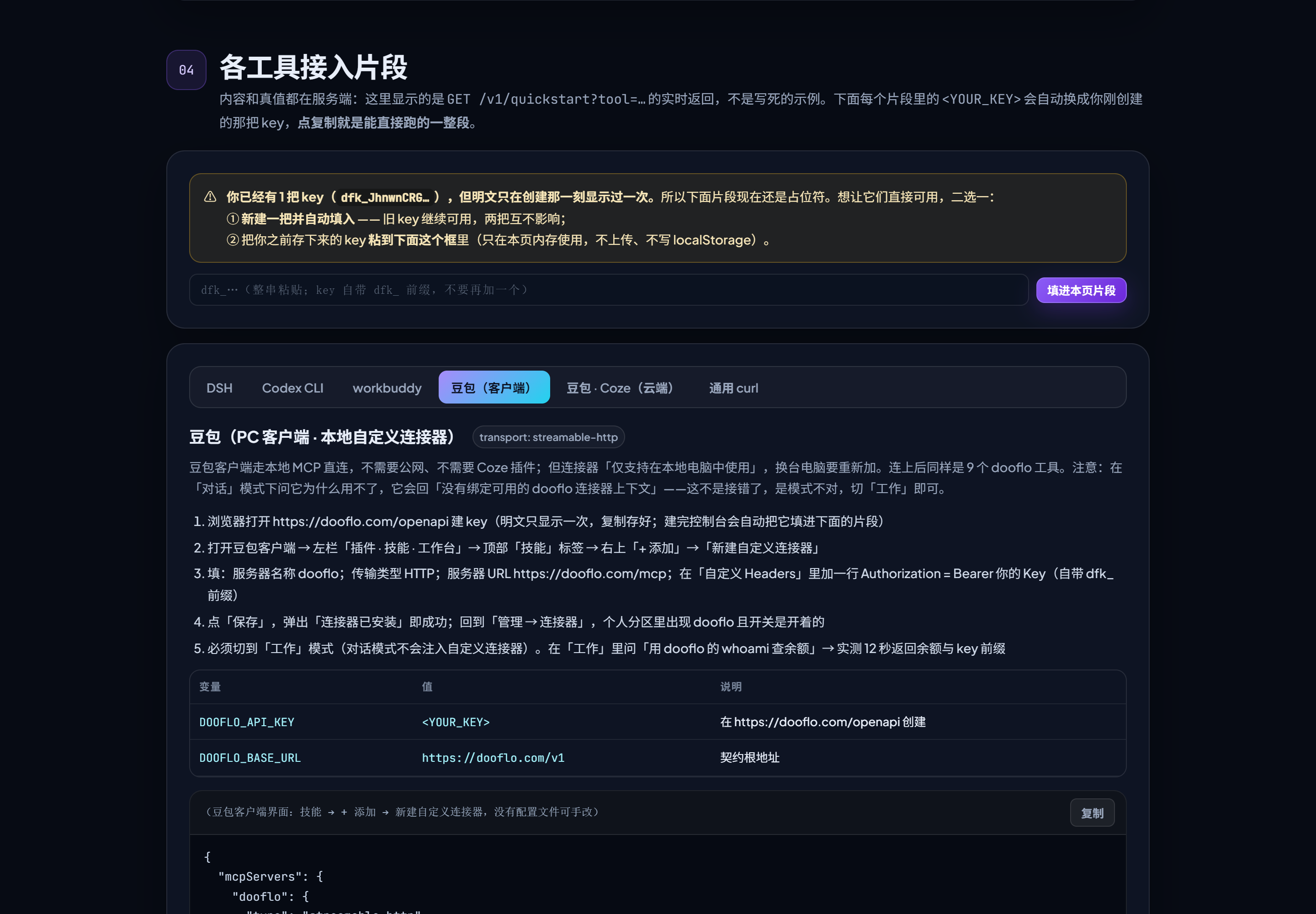
dooflo、传输类型 HTTP、URL 以 /mcp 结尾、自定义 Header 填 Authorization: Bearer 你的完整Key。第 1 步,找入口。左栏「插件 · 技能 · 工作台」→ 顶部「技能」标签 → 右上「+ 添加」→ 菜单里选「新建自定义连接器」。弹窗副标题会写「自定义连接器仅支持在本地电脑中使用」—— 这句话就是它不需要公网的原因。
第 2 步,填四栏。服务器名称填 dooflo;传输类型下拉保持默认的 HTTP;服务器 URL 填 https://dooflo.com/mcp(本机调试就填 http://127.0.0.1:18080/mcp);最后点「自定义 Headers」右边的「+ 添加」,加一行鉴权头(下面这段可以直接抄):
Authorization: Bearer 你的完整Key
填写要点:Bearer 与 Key 之间是一个空格;不要加引号;不要用站内登录 token;Key 只能从 /openapi 建(明文只显示一次)。上面这行里如果已经是你的 key(形如 dfk_…),整行复制、连 Authorization: 一起填进去就行;如果还是 你的完整Key,就把它换成你复制的 key —— key 自带 dfk_ 前缀,别再补一个。换 Key 就回来改这一行、点保存,不用重启客户端。
第 3 步,保存。右上角弹绿色提示「连接器已安装」即成功。
第 4 步,确认已装上。进「管理」→「连接器」页签,「个人」分区里会出现 dooflo,开关是打开的。应当看到:「连接器已安装」提示 + 管理页里出现 dooflo 且开关打开。
第 5 步(最容易卡住的一步),切到「工作」模式。豆包的「对话」模式不会注入自定义连接器:你在对话里问它用 dooflo,它会回「我当前没有绑定可用的 dooflo 连接器上下文」—— 这不是接错了,是模式不对,别回头去改 Header。切到「工作」模式(首页标题会变成「豆包工作,让 AI 帮你干活」)再问。
第 6 步,验一次。在「工作」里输入:「用 dooflo 连接器的 whoami 工具查一下我的余额,一句话回答就行。」实测 6 秒返回:「你的 dooflo 账户当前可用余额为 5000 积分,累计已消耗 0 积分。」whoami 不扣积分,这一步不花额度。注意:必须切「工作」模式——「对话」模式不会注入自定义连接器,会回你「我当前没有绑定可用的 dooflo 连接器上下文」。
边界:这次只验证了「连接器能装上 + 工作模式下一次只读调用」。submit_job 的完整异步链路没在豆包里跑过;换电脑要重新加(它不支持导出/同步)。
② Coze(云端):OpenAPI 导入,未实测
如果要在 Coze / 扣子云端里用,走插件导入:控制台选「插件 → 创建插件 → OpenAPI 导入」,填 https://dooflo.com/v1/openapi.yaml(或先「下载 openapi.yaml」再上传),鉴权选 Service / Bearer,值填你的 dfk_ Key。
127.0.0.1 它访问不到。也就是得先部署到 dooflo.com 并确认 /v1 对外可访问(这一步要人工确认,不是点一下就成)。这条路我们还没实测过,别按「已经能用」理解。请求里的 model 字段,填的是后台「统一模型网关管理 → 同名多供应链轮换」里配的对外模型名。站长可以给它起别名(比如上游真实模型是 gemini-4-hydrogen@ID79401,对外就叫 gemini-4-hydrogen)——你在价目表里看到哪个名字,就填哪个,不用管它背后接的是谁。
怎么确认名字没填错:不带 Key 请求一次模型列表,返回里的 id 就是可用名字 —— 复制过去最稳:
curl -s https://dooflo.com/v1/models/v1/chat/completions,生图模型只走 /v1/images/generations,生视频模型只走 /v1/videos。把生图模型名填进 chat 接口会直接报模型不存在 —— 价目表的「类型」列就是用来对照这件事的。视频的 768P 与 1080P 价格不同(6 vs 10 积分/秒)。因为 API 按模型名取价,
同一个模型被拆成两个名字:名字带 -1080 / -1080p 的就是 1080P 那一档。填哪个名字就按哪个价扣。
| 对外模型名 | 输出分辨率 | 价格 | 可用画幅 | 可生成时长 | 参考素材 |
|---|---|---|---|---|---|
minimaxh3-1 | 768P | 6 积分/秒 | 16:9 / 9:16 / 21:9 / 4:3 / 1:1 / 3:4 | 4–15 秒 | 参考图 1–9 张 · 参考视频 ≤3 段 · 参考音频 ≤3 段 音频合计 ≤15 秒,且必须同时有图或视频 |
minimaxh3-1-1080p | 1080P | 10 积分/秒 | 同上 6 档 | 4–15 秒 21:9 最多 10 秒 |
同上(图 1–9 / 视频 ≤3 / 音频 ≤3) |
minimaxh3-2 | 768P | 6 积分/秒 | 同上 6 档 | 4–30 秒 21:9 最多 15 秒 |
15 秒以内:图 1–9 / 视频 ≤3 / 音频 ≤3 16–30 秒:只能 1 张图,不能带视频/音频 |
minimaxh3-2-1080 | 1080P | 10 积分/秒 | 同上 6 档 | 4–15 秒 | 同 minimaxh3-2 的 15 秒以内一档 |
MiniMax-H3 | 768P | 8 积分/秒 | 16:9 / 9:16 / 21:9 / 4:3 / 1:1 / 3:4 | 4–15 秒 | 图 1–9 / 视频 ≤3 / 音频 ≤3(同 15 秒以内规则) |
muse-video | 720P | 100 积分/条 | 16:9 / 9:16 / 1:1 / 4:3 / 3:4 | 只能 20 / 30 / 40 / 50 / 60 秒 | 不支持参考素材 |
minimaxh3-1 与 -1080p 都只到 15 秒 —— 想要 16 秒以上只能用
minimaxh3-2(768P)。
minimaxh3-1 固定输出 768P,
你传 "resolution": "1080p" 会收到 400 resolution_not_available_for_model,
提示你换带 -1080p 的名字。这次不会建任务、不会扣积分。
如果系统偷偷把 1080P 请求降成 768P,你会按 1080P 的预期拿到 768P 的片子还看不出来 —— 所以这里选择报错。
resolution → 按该名字的默认分辨率扣费(见表)。POST /v1/estimate,它会把「请求值 vs 实际生效值」列出来,不合规的还会给 notes 说明,不扣积分。
上面几条时限是举例,完整规则如下表。每一条都是上游模型的硬限制,我们的校验与它一一对应 —— 承诺「本站放行的,上游不会因参数组合拒绝」。
| 你的请求 | 结果 | 原因 / 改法 |
|---|---|---|
| 时长 4–15 秒 · 768P · 任意上述画幅 | ✓ 可生成 | 常规组合(minimaxh3-1 / minimaxh3-2 都行) |
时长 16–30 秒 · minimaxh3-1(或 -1080p) | ✗ 拒绝 | 这两个名字窗口就是 4–15 秒 → 要用长时长请换 minimaxh3-2 |
时长 16–30 秒 · 768P · 16:9 · minimaxh3-2 | ✓ 可生成 | 长时长常规组合(纯文生或 1 张参考图) |
| 时长 21–30 秒 · 21:9 | ✗ 拒绝 | 21:9 上限 15 秒 → 缩短时长或换 16:9 / 9:16 |
| 时长 11–15 秒 · 1080P · 21:9 | ✗ 拒绝 | 1080P 的 21:9 上限 10 秒 → 缩到 10 秒内或换 16:9 |
| 时长 16–30 秒 · 1080P | ✗ 拒绝 | 1080P 上限 15 秒 → 降到 768P 档 |
| 时长 > 15 秒 · 用 720P | ✗ 拒绝 | 720P 支持但受同组约束;建议用 768P |
| 720P · 1:1 / 4:3 / 3:4 / 21:9 | ✗ 拒绝 | 720P 只允许 16:9 / 9:16 |
| 时长 < 4 秒 或 > 30 秒 | ✗ 拒绝 | H3 系模型窗口 4–30 秒(minimaxh3-1 / -1080p 是 4–15) |
| 时长 16–30 秒 + 参考视频 / 参考音频 | ✗ 拒绝 | 长时长只能带 1 张参考图,0 段参考视频、0 段参考音频 |
| 参考音频单独提交(0 图 0 视频) | ✗ 拒绝 | audio_needs_visual → 至少补 1 张参考图或 1 段参考视频 |
| 超过 9 张图 / 3 段视频 / 3 段音频 | ✗ 拒绝 | ref_images_over_limit / ref_videos_over_limit / ref_audios_over_limit |
minimaxh3-2 还要 16:9 + 720P/768P)。
想 30 秒还带多张参考图:拆成两条 15 秒分别生成再拼接,或降到 15 秒以内。
上表是当前能力快照。名单与限制会随运营配置和上游能力变化 ——
以 GET /v1/models 返回的 reference、duration、locked_resolution、pricing 为准;
本文档与接口不一致时,以接口返回为准。
POST /v1/videos 除了 prompt 与 model,还接受三个数组字段:
referenceImages、referenceVideos、referenceAudios。
值可以是本站素材的 assetKey,也可以是公网可访问的 URL —— 与首帧图 image 用同一套解析。
curl -s https://dooflo.com/v1/videos \
  -H "Authorization: Bearer 你的Key" \
  -H "Content-Type: application/json" \
  -d '{
    "model": "minimaxh3-1",
    "prompt": "让人物按参考音频的语速说话",
    "ratio": "16:9",
    "seconds": 8,
    "referenceImages": ["asset/img_a.jpg"],
    "referenceAudios": ["asset/voice_a.mp3"]
}'| 字段 | 上限(H3 系) | 说明 |
|---|---|---|
referenceImages | 1–9 张 | 多图参考 / 主体一致性;也可以只用首帧 image |
referenceVideos | ≤3 段 | 动作、镜头、风格参考 |
referenceAudios | ≤3 段,合计 ≤15 秒 | 不能单独使用,必须同时有图或视频;单段 2–15 秒 |
GET /v1/models 里这个模型的
architecture.input_modalities 与 reference 字段(例如
"reference": {"images": {"min":1,"max":9}, "audios": {"min":0,"max":3}, "audio_seconds": {"total":15}})。
这两块由后台「API 模型」配置驱动,配置改了接口立刻变 —— 所以接口说支持就真支持,不必再猜文档。
referenceAudios 会收到 400:
{"error":{"code":"unsupported_parameter","param":"reference_audios","message":"…不支持参考音频…"}}。
不会建任务、不会扣积分。(2026-11-27 之前这些字段会被静默丢弃 —— 那才是「明明支持却像不支持」的根源。)
这是最容易搞错的一处:size 是 OpenAI 契约的「像素尺寸」,ratio 是本机的「画幅」。
两者不是同一个东西,我们两套都支持,但语义不同。
| 参数 | 取值 | 说明 |
|---|---|---|
ratio | 16:9 / 9:16 / 21:9 / 4:3 / 1:1 / 3:4 |
推荐用这个。直白、和模型能力白名单一一对应 |
size | 720x1280 / 1280x720 / 1024x1792 / 1792x1024 / 1024x1024 |
OpenAI 契约的老写法,我们会换算成 ratio;不在枚举里的尺寸会报错 |
换算关系:720x1280 或 1024x1792 → 9:16;
1280x720 或 1792x1024 → 16:9;1024x1024 → 1:1。
video_ratio_required 并列出该模型支持的画幅,不建任务、不扣费。
先别急着让工具干活。用一条 curl 把「网络 + Key + 账号」三件事一次验掉,比在工具里猜错在哪快得多。
export DOOFLO_API_KEY="你的完整Key"
curl -s https://dooflo.com/v1/me -H "Authorization: Bearer $DOOFLO_API_KEY"
成功的标志:返回 200,并且里面有 credits.balance(积分余额)与 credits.balanceText(已经拼好的「N 积分」)。命令里的 你的完整Key:建过 key 的话这里已经自动换成你的 key,直接复制;否则换成你复制的 key —— key 自带 dfk_ 前缀,整串粘,别再补一个 dfk_。下面的返回示例是脱敏过的(dfk_pAO_xjw6… 只是前缀,不是完整 key)。
{
  "user": { "id": "usr_8f3c…", "name": "你的昵称", "email": "[email protected]", "avatar": "/assets/avatars/avatar_02.svg" },
  "credits": { "balance": 1200, "balanceText": "1200 积分", "totalConsumed": 340, "unit": "积分", "unitCode": "credits" },
  "credential": {
    "kind": "key",
    "id": "key_1a2b3c4d5e6f7a8b",
    "name": "DSH 桌面端",
    "prefix": "dfk_pAO_xjw6",
    "scopes": ["*"],
    "limits": { "concurrency": 3, "dailyCredits": null, "dailyCalls": null },
    "usage": { "calls": 2, "credits": 0, "day": "2026-11-16", "dayCalls": 2, "dayCredits": 0 }
  },
  "rechargeUrl": "https://dooflo.com/#pricing",
  "docsUrl": "https://dooflo.com/tutorial#openapi"
}
返回 401 且 code 是 missing_credential,说明头没带上(或 $DOOFLO_API_KEY 是空的);是 invalid_key,说明 Key 复制残了或者多了空格;是 403 key_disabled,说明这把 Key 已经被撤销了 —— 回控制台重建一把。
POST /v1/estimate 只算价格不建任务、不扣积分。拿不准该用哪个档位时先估一次。实测返回里有 estimatedCredits(如 15),外加 breakdown 告诉你钱花在哪几项。
请求里必须带 Idempotency-Key 头(一串你生成的稳定字符串,比如 UUID)。它的作用是:网络抖动你重发同一个请求时,服务端不会给你建出第二个任务、不会扣第二次积分。
提交后不要干等结果。响应里给了 pollAfterMs,照着这个间隔去查 GET /v1/jobs/{id}:排队中约 3 秒一次,运行中约 2 秒一次。文生图通常几十秒,视频要 3–10 分钟。应当看到:status 从 queued → running → succeeded,progress 从 0 涨到 100。
状态变 succeeded 之后调 GET /v1/jobs/{id}/artifacts,里面既有下载链接也有长期可用的 assetKey。下一节讲怎么用。
curl -s -X POST https://dooflo.com/v1/jobs \
  -H "Authorization: Bearer $DOOFLO_API_KEY" \
  -H "Content-Type: application/json" \
  -H "Idempotency-Key: demo-$(date +%s)" \
  -d '{
    "capability": "bench.image",
    "params": { "prompt": "白底产品图,一只磨砂玻璃杯,冷色调,45 度俯拍", "ratio": "16:9" }
  }'
{
  "job": {
    "id": "job_9f2cb22bee1c3572",
    "status": "queued",
    "capability": "bench.image",
    "progress": 0,
    "estimatedCredits": 15,
    "createdAt": "2026-11-15T13:22:41.000Z"
  },
  "pollAfterMs": 3000,
  "requested": { },
  "effective": { }
}
curl -s https://dooflo.com/v1/jobs/job_9f2cb22bee1c3572 \
  -H "Authorization: Bearer $DOOFLO_API_KEY"
submit_job 拿 jobId 再 get_job 轮询,而不是卡在那儿等结果。"mock": true 就不真出图,返回一个占位结果、不扣积分。控制台「在线试调」默认勾着「调试模式(mock)」。调试模式跑出来的任务,产物列表是空的 —— 这是正常的,因为它本来就没有真文件。| 你要做什么 | 走网页 | 走 API |
|---|---|---|
| 把成品存到手机/电脑 | 登录 dooflo → 我的资产 / 下载 → 找到那条任务 → 点「下载」 | 取 downloadUrl(相对路径,前面拼 https://dooflo.com) |
| 链接有效期 | 页面里点一次下一次,没有过期问题 | 1 小时(expiresAt 是准的过期时刻) |
| 把这张图再喂给模型 | 在生成页点「参考素材」选它 | 用 assetKey 当 firstFrameKey / referenceImages[] |
| 最省事的姿势 | 只是看片、发朋友圈 | 要接进工具、要自动化 |
curl -s https://dooflo.com/v1/jobs/job_9f2cb22bee1c3572/artifacts \
  -H "Authorization: Bearer $DOOFLO_API_KEY"
{
  "artifacts": [
    {
      "kind": "image",
      "assetKey": "users/1234/2026-11/9f2c82a1.png",
      "downloadUrl": "/v1/assets/file?key=users%2F1234%2F2026-11%2F9f2c82a1.png&u=1234&e=1763212800000&s=7c1d…",
      "mime": "image/png",
      "width": 1920,
      "height": 1080,
      "expiresAt": "2026-11-15T14:00:00.000Z"
    }
  ]
}
宽高、时长这类字段站内知道才给,没有就不出现,不是漏了。
downloadUrl 是相对路径,前面拼上 https://dooflo.com 才能在浏览器/工具里打开;它有1 小时有效期,过期了不是文件没了,重新调一次 artifacts 接口换新的链接即可(同一条任务可以无限次换)。assetKey 是长期可用的资产标识,不用下载再上传 —— 直接拿去当下一轮生成的输入。三种接法,按你要的效果选一种:
{
  "capability": "bench.video",
  "params": {
    "prompt": "镜头缓慢推近,杯壁上的水珠滑落,冷色调,电影感",
    "firstFrameKey": "users/1234/2026-11/9f2c82a1.png",
    "ratio": "9:16",
    "duration": 5,
    "resolution": "1080p"
  }
}
{
  "capability": "bench.video",
  "params": {
    "prompt": "主体从画面左侧走入,最后停在画面中央,冷色调",
    "firstFrameKey": "users/1234/2026-11/9f2c82a1.png",
    "lastFrameUrl": "users/1234/2026-11/be31d0c4.png",
    "ratio": "16:9",
    "duration": 5
  }
}
{
  "capability": "bench.video",
  "params": {
    "prompt": "同一个人物在雨夜街头回头,霓虹反光,浅景深",
    "referenceImages": [
      "users/1234/2026-11/9f2c82a1.png",
      "users/1234/2026-11/be31d0c4.png"
    ],
    "ratio": "9:16",
    "duration": 5
  }
}
firstFrameKey / referenceImages 都直接吃 assetKey(服务端自己转签名链接,你不用先下载再上传)。lastFrameUrl 同口径传资产标识;如果你的客户端只认完整网址,就先把 downloadUrl 拼成绝对地址再传。参考图、参考视频、参考音频三样合计不超过 12 个。
在工具里反复手改提示词,是最容易失控的用法:改到最后不知道哪版好、也回不去。正确做法是让 dooflo 帮你把提示词当资产管起来:一句大白话优化成结构化提示词 → 存成一个版本 → 想换风格就再优化一版 → 不满意直接回滚。
在 DSH / Codex 里对应的两个工具是 optimize_prompt 和 save_skill;技能是「怎么改」,提示词是「改成什么」,两个别混。
curl -s -X POST https://dooflo.com/v1/prompts \
  -H "Authorization: Bearer $DOOFLO_API_KEY" \
  -H "Content-Type: application/json" \
  -d '{
    "name": "磨砂杯-产品图",
    "basePrompt": "一只磨砂玻璃杯,白底,冷色调",
    "capability": "bench.image"
  }'
curl -s -X POST https://dooflo.com/v1/prompts/prm_7c31d0/optimize \
  -H "Authorization: Bearer $DOOFLO_API_KEY" \
  -H "Content-Type: application/json" \
  -d '{
    "goal": "更有电影感,产品质感强,冷色调,保留白底",
    "locale": "zh-CN"
  }'
curl -s https://dooflo.com/v1/prompts/prm_7c31d0 \
  -H "Authorization: Bearer $DOOFLO_API_KEY"

curl -s -X POST https://dooflo.com/v1/prompts/prm_7c31d0/rollback \
  -H "Authorization: Bearer $DOOFLO_API_KEY" \
  -H "Content-Type: application/json" \
  -d '{ "version": 1 }'
拿版本去出图:提交任务时在请求体顶层带 promptId 与 promptVersion,这次生成就记在这条版本上,以后能追到「这张图是哪版提示词出的」。注意:生成时用的正文仍是 params.prompt,所以取版本出图时,把该版本的 text 一起放进 params.prompt(GET /v1/prompts/{id} 能拿到全部版本文本)。
POST /v1/prompts/{id}/audit 会给一份报告(pass + issues + suggestions),指出提示词缺了什么、哪里会跑偏。它只提建议、不改你的版本,改不改你自己定。这一步讲三个 2026-11-17 新上的能力:视频复刻解析(canvas.parse)、产物一键入库网站资产库(save_assets)、内置指令卡(use_guide)。在 DSH / workbuddy 里它们就是三个新工具;走裸 API 就是 POST /v1/jobs + GET /v1/remake/{projectId} + GET/POST /v1/assets。
把别人的爆款视频(必须是公网 http(s) 直链)拆成逐镜分镜脚本:每镜的景别、画面动作、台词、时长、可执行的提示词都在。适合「看到一条好片,想照这个节奏自己拍一条」的场景。
curl -s -X POST https://dooflo.com/v1/jobs \\
  -H "Authorization: Bearer $DOOFLO_API_KEY" \\
  -H "Idempotency-Key: remake-$(date +%s)" \\
  -H "Content-Type: application/json" \\
  -d '{
    "capability": "canvas.parse",
    "params": { "sourceUrl": "https://cdn.example.com/hot.mp4" }
  }'
curl -s https://dooflo.com/v1/remake/rmk_xxxxxxxx \\
  -H "Authorization: Bearer $DOOFLO_API_KEY"
返回里 segments[] 就是逐镜脚本(序号 / 景别 / 动作 / 台词 / 秒数 / 提示词)。拿到分镜后把每镜的提示词喂回 bench.image / bench.video,就是一条完整的复刻产线。解析中的任务可以取消(DELETE /v1/jobs/{id},积分由站内原路退回);解析完再取消就太晚了。积分在提交时预扣,按解析批数实结。
API 生成的产物默认只在任务结果里(链接 1 小时有效)。想让它们像站内生成的内容一样长期留在用户中心 → 资产库里,用 save_assets 一句话搞定:
curl -s -X POST https://dooflo.com/v1/assets \\
  -H "Authorization: Bearer $DOOFLO_API_KEY" \\
  -H "Content-Type: application/json" \\
  -d '{ "fromJobId": "job_9f2cb22bee1c3572", "name": "产品图第一批", "tags": ["产品图"] }'
也可以只入库一个网址:{ "url": "https://…/demo.png", "name": "封面图" }。看已经入库了哪些:GET /v1/assets?limit=20。在 DSH 里就是一句「把刚才那条任务的产物存进资产库」—— agent 会自己调 save_assets。入库成功后打开网站用户中心的资产库就能看到,网页上能改名、打标签、当参考素材复用。
succeeded 的任务能入库,失败的没产物可存;② 调试模式(mock)任务没有真文件,入库会报 no_artifacts;③ 入库不扣积分,资产库按网站统一的保留期管理。11 个工具里有一个特殊的:use_guide。它不调生成、不扣积分、无副作用,就是一张张内置的「指令卡」——告诉 AI 每个场景该先调什么、后调什么、坑在哪。如果你不确定「出一条完整视频要几步」「复刻怎么开始」「产物怎么进网站」,直接让 agent 调它:
在 DSH 里直接说:
「用 use_guide 看看视频复刻怎么操作」
「我想把生成的图存进网站资产库,该用哪个工具」

它会拿到一张步骤卡(steps + tips),然后照着一步步替你做。
use_guide 管「怎么干」(纯指导),list_capabilities 管「有什么、参数怎么填」(能力与 schema),estimate_job 管「要花多少积分」。三个都不扣费,拿不准就先调这三个。九成是没重启客户端。配置文件只在启动时读一次,改完必须重启 DSH / Codex / workbuddy。还没出现就按顺序查:① MCP 地址是不是 https://dooflo.com/mcp(不是 /v1/mcp,也不是 /mcp/ 多一个斜杠);② 头是不是 Authorization: Bearer 你的 Key(少了 Bearer 就白写;Key 整串粘,别再补 dfk_);③ 先用第三步那条 curl 确认 Key 本身能用;④ 豆包客户端也走 MCP(在客户端「技能 → + 添加 → 新建自定义连接器」里加,必须切「工作」模式才生效);只有 Coze 云端走 OpenAPI 插件。别拿 Coze 的地址去找 MCP 入口。
missing_credential = 请求里没有 Key:头名写错、环境变量是空的、复制时把引号带进去了;invalid_key = 有 Key 但服务端不认:复制残了、多了空格换行、用的是别的站的 Key。修法统一:重新从控制台复制一次,或撤销重建。
返回里带了 estimatedCredits 和 balance,直接对比就知道差多少。开放接入不能充值,回网站充完再来。想省钱就先调 /v1/estimate 看估价,或换更便宜的档位(分辨率、时长、张数都会影响)。
两回事:concurrency_limit 是同一把 Key 同时跑的任务太多(默认 3 个),retryAfter 约 5 秒,等一会儿或等前一个任务结束;quota_exceeded 是当天调用/积分配额用完了,retryAfter 按小时算。别用「疯狂重试」绕它,只会一直 429。
正常。视频 3–10 分钟是常态,progress 在涨就说明在跑。不要取消、不要重复提交(重复提交会再扣一次积分)。真要放弃就调 DELETE /v1/jobs/{id},只有排队中/运行中的任务能取消。
大概率是过期了(链接 1 小时有效)。重新调 GET /v1/jobs/{id}/artifacts 换一条新链接;别去网站重新生成,文件还在。403 的另一种可能是你把别人的链接拿来用 —— 签名是按账号绑的。
先看任务是不是真的 succeeded;如果是调试模式(mock)跑的任务,本来就没有真文件,返回空是正常的。真任务跑到 succeeded 却一直空,把 jobId 交给客服查。
参数名不要凭记忆写。先 GET /v1/capabilities,找到你要的 capability,照它的 paramsSchema 填(枚举值、上限都写在里面)。另外 Idempotency-Key 头是必填的,漏了会报 idempotency_key_required。
sourceUrl 必须是公网 http(s) 可直接下载的视频直链——不是网页播放页的地址(抖音/B站的分享链接下载不了),也不是需要登录/防盗链的地址。先用浏览器或 curl 确认那个 URL 能直接下出 mp4 再提交;本地视频先上传到自己的对象存储/图床拿到直链。下载失败的任务按站内规则退款,不会白扣。
job_not_finished:任务还没跑到 succeeded(或失败了),没有产物可入库——先 get_job 确认状态;no_artifacts:任务是调试模式(mock)跑的,本来就没有真文件。真实生成成功后一定有产物,届时再入库即可。也可以不按任务、直接 { "url": "…" } 入库单个文件。
2026-11-17 起共 11 个工具。旧的 9 个在、新的 2 个不在,说明客户端缓存的是旧工具清单:DSH 在「MCP 连接器」里对该连接点一次重连/刷新;workbuddy / 豆包重启客户端重新握手即可。还是不行就检查 URL 是不是 https://dooflo.com/mcp(配成别的域名或旧地址会拿到旧清单)。
POST /v1/estimate 不建任务、不扣费,返回 estimatedCredits 和 breakdown。真正扣多少以任务结束时的 actualCredits 为准,和估价有差是正常的(比如实际分辨率/时长被归一过)。前面的截图都是在桌面上截的。控制台本身在手机上也用得起来:区块收成一列、代码块在框里左右滑、复制按钮仍然是能点中的大小。建 Key、看接入片段、在线试调这几步手机上能走完;把配置落到各工具里那一步,回电脑更顺手。
你在 Cherry Studio、ChatBox、NextChat、LobeChat、Dify、LangChain 里填一个地址 + 一把 Key,就能用本站的模型做对话、出图、出片。三条能力共用同一把 Key、同一份积分,不用分别申请。
/v1/jobs + MCP,适合 DSH / Codex / workbuddy / 豆包这类能改配置文件的 agent。
这一节是标准 OpenAI 形状(/v1/chat/completions、/v1/images/generations、/v1/videos),任何「只要填 base_url 和 Key」的客户端都能直接接。
两套接口共用同一把 Key、同一份积分、同一份任务记录 —— 在哪边跑的任务,任务中心都能看到。
你不用为推理、生图、生视频分别申请 Key。上一节建的那把 dfk_ 开头的 Key,在这里原样用。没建过就在这里建:
登录后点左侧导航的「高级配置」,面板左侧竖排页签里选「API 接入」。也可以直接进 dooflo.com/openapi。两个入口管的是同一批 Key,在哪边建都行。你会看到:「我的 API Key」区块和「+ 创建 API Key」按钮。
名字只为你自己分辨用,例如「Cherry-笔记本」「脚本-跑批」。名字不影响权限 —— 任何一把 Key 都是全能力的。
明文只显示这一次,关掉弹窗就再也看不到,只能撤销重建。先存进密码管理器或记事本。
不同客户端对 /v1 的处理不一样:有的会替你补,有的要你自己写。补多一层就变成 /v1/v1/chat/completions,那是最常见的「404 / 连不上」原因。
填 https://dooflo.com(不要带 /v1)
典型:Cherry Studio、NextChat、ChatBox
填 https://dooflo.com/v1(必须带 /v1)
典型:OpenAI Python/Node SDK、LangChain、LobeChat、Dify
https://dooflo.com/v1/chat/completions 和 https://dooflo.com/v1/v1/chat/completions 会命中同一个接口(内部把重复的 /v1 折叠掉)。所以你不知道该填哪个时,两种都试一次,都能通。实在不确定就填 https://dooflo.com/v1 —— 覆盖的客户端最多。curl https://dooflo.com/v1/models \
-H "Authorization: Bearer 你的Key"返回里能看到 "object": "list" 和一串 m_inf_01 / m_img_01 / m_vid_01 这样的 id,就说明地址与 Key 都对。这个接口不带 Key 也能调(很多客户端「测试连接」时会先探它),所以它能单独验证「地址对不对」。
POST /v1/chat/completions就是标准 OpenAI 对话接口。model 填 /v1/models 里 kind=inference 的那几个 id(如 m_inf_01)。
curl -s https://dooflo.com/v1/chat/completions \
  -H "Authorization: Bearer $DOOFLO_KEY" \
  -H "Content-Type: application/json" \
  -d '{
    "model": "m_inf_01",
    "messages": [
      {"role": "system", "content": "你是短剧编剧"},
      {"role": "user", "content": "写一个 15 秒的雨夜追车开场"}
    ],
    "max_tokens": 800,
    "temperature": 0.7
  }'
返回是标准的 chat.completion 对象:choices[0].message.content 是正文,usage 是真实 token 数。扣费按真实 token 结算,预扣的差价会自动退回。
"stream": true)curl -N https://dooflo.com/v1/chat/completions \
-H "Authorization: Bearer $DOOFLO_KEY" \
-H "Content-Type: application/json" \
-d '{"model":"m_inf_01","messages":[{"role":"user","content":"你好"}],"stream":true}'object: chat.completion.chunk、delta.content 逐片、末尾 data: [DONE]),
「第一个字出现的时间」就是模型开始回答的时间,后面逐片追加。
生成期间每 10 秒还会发一个 : ping 注释帧保活(标准 SSE 解析器会自动忽略它)。
stream 开关由站长在后台通道配置里控制)。帧格式与结果完全一样,只是开始出字的时间不同。
不影响客户端解析,也不用改你的代码。
传 tools 会 400。需要工具调用请改用 MCP 端点 /mcp(上一节那 11 个工具)。
image_url 会 400。要图生图请用 生图接口的 image 参数,要图生视频请用 视频接口的 input_reference。
多轮对话会自动处理:客户端每轮把完整历史发过来时,本站会把它压成带 [user] / [assistant] 标记的单条文本喂给模型,模型能看懂上下文。只有一轮 user 消息时不加任何标记(省 token)。
POST /v1/images/generations这个接口是同步的:一次请求等到图出来才返回(最长等 180 秒)。你的客户端不需要轮询,发请求、拿结果就行。
curl -s https://dooflo.com/v1/images/generations \
  -H "Authorization: Bearer $DOOFLO_KEY" \
  -H "Content-Type: application/json" \
  -d '{
    "model": "m_img_01",
    "prompt": "雨夜霓虹街头,穿米色风衣的女性侧身回头,电影感",
    "n": 1,
    "size": "1536x1024"
  }'
size 怎么填(本站会按宽高比就近映射):
| 你填的 size | 实际落在 | 分辨率 | 适合 |
|---|---|---|---|
1024x1024 | 1:1 方形 | 1K | 头像、商品主图 |
1536x1024 / 1792x1024 | 16:9 横屏 | 2K | 封面、YouTube 缩略图 |
1024x1536 / 1024x1792 | 9:16 竖屏 | 2K | 短剧首帧、抖音封面 |
任意 宽x高(如 1280x720) | 按宽高比就近取 16:9 / 9:16 / 4:3 / 3:4 / 1:1 | 按长边推断 1K/2K/4K | 自由比例 |
响应里的 effective 会告诉你实际生效的画幅与分辨率。传了不常见的比例时看这里,别猜。
n 最大 4本站单次最多出 4 张。填 5 以上会直接 400 并告诉你上限,不会静默截成 4(截断会让你以为出了 10 张)。
quality 不生效画质由后台「模型档位」决定,不在请求里调。传了会被接受但忽略,并在 x_dc.warnings 里说明。
POST /v1/images/editscurl -s https://dooflo.com/v1/images/edits \
-H "Authorization: Bearer $DOOFLO_KEY" \
-H "Content-Type: application/json" \
-d '{
"model": "m_img_01",
"prompt": "把背景换成清晨的海边,人物与服装保持不变",
"image": "https://你的图床/ref.png"
}'只支持 JSON 形态(image 传 URL 或 data URL),不支持 multipart 文件上传。要传本机图片,先上传到能公网访问的地址,或转成 data:image/png;base64,...。mask 参数接受但不生效(本站是「参考图 + 提示词」,不做局部遮罩)。
?async=true,它会立刻返回 x_dc.job_id,你拿这个 id 去 GET /v1/images/generations/{jobId} 轮询。这是本站扩展,标准 OpenAI 客户端不需要它。视频是异步的,绝不会一次请求就给你成片。整条链路是三步,缺一步都拿不到视频:
POST /v1/videos → 立刻拿到 id 和 status: "queued"GET /v1/videos/{id} → 每 3–5 秒一次,看 status 变化status: "completed" → GET /v1/videos/{id}/contentcurl -s https://dooflo.com/v1/videos \
-H "Authorization: Bearer $DOOFLO_KEY" \
-H "Content-Type: application/json" \
-d '{
"model": "m_vid_01",
"prompt": "雨夜霓虹街头,镜头从远景缓慢推近到人物侧脸",
"size": "720x1280",
"seconds": "5"
}'立刻返回(HTTP 200):
{
  "id": "job_video_xxx",
  "object": "video",
  "status": "queued",
  "progress": 0,
  "created_at": 1795425363,
  "completed_at": null,
  "seconds": "5",
  "size": "720x1280",
  "error": null,
  "x_dc": { "download_url": null, "credits": 30, "ratio": "9:16", "resolution": "768P" }
}要带首帧图(图生视频):input_reference 填公网 URL、data URL,或先用 POST /v1/files 上传拿到的 file-xxx。带本机文件时请用上传这条路 —— 直接把外链丢给上游,对方抓不到(403 / 签名过期 / 返回 HTML)时任务会失败,虽然积分会自动退回,但等于白等一轮。
# ① 先上传,拿到 file id
curl -s https://dooflo.com/v1/files \
  -H "Authorization: Bearer $DOOFLO_KEY" \
  -F "file=@./ref.png"

# → {"id":"file-7NQsFinjdg4AmMt9okOLEQUg","object":"file","bytes":4542,"kind":"image",...}

# ② 用它当首帧
curl -s https://dooflo.com/v1/videos \
  -H "Authorization: Bearer $DOOFLO_KEY" \
  -H "Content-Type: application/json" \
  -d '{"model":"m_vid_01","prompt":"雨夜霓虹街头","size":"720x1280","seconds":"4","input_reference":"file-7NQsFinjdg4AmMt9okOLEQUg"}'
照 OpenAI 官方 SDK 写 multipart 也能直接跑(2026-11-27 起):model / prompt / seconds / size 走文本字段,input_reference 直接当文件 part 提交。本站收到文件后先替你上传成站内文件,再走与 JSON 完全相同的链路 —— 参考图不会变成外链丢给上游去抓。整包上限 60MB,更大的图请先用 POST /v1/files 上传拿 file id。
curl -s https://dooflo.com/v1/videos \\
  -H "Authorization: Bearer $DOOFLO_KEY" \\
  -F "model=m_vid_01" \\
  -F "prompt=雨夜霓虹街头" \\
  -F "size=720x1280" \\
  -F "seconds=4" \\
-F "input_reference=@./ref.png;type=image/png"curl -s https://dooflo.com/v1/videos/job_video_xxx \
-H "Authorization: Bearer $DOOFLO_KEY"status 只有四个值,按这个顺序走:
| status | 含义 | 你该做什么 | progress |
|---|---|---|---|
queued | 已入队,还没开始 | 继续等 | 0 |
in_progress | 正在生成 | 继续轮询 | 0–99 |
completed | 成功,可以下载 | 停止轮询,去下载 | 100 |
failed | 失败(error 里有原因) | 停止轮询,积分已自动退回 | 100 |
cancelled 值。你取消的任务会呈现为 failed,且 error.code === "canceled" —— 靠这个区分「失败」和「你自己取消的」。
completed 就停,别继续轮询 —— 终态不会变,继续查纯浪费。
# -L 表示跟随 302 跳转,这才是拿到视频文件的关键
curl -L -o my_video.mp4 \
  https://dooflo.com/v1/videos/job_video_xxx/content \
-H "Authorization: Bearer $DOOFLO_KEY"/content 返回 HTTP 302 跳转,不是 200 直出字节。
绝大多数 HTTP 库(Python requests、Node fetch 的默认行为、curl 加 -L)会自动跟随,你什么都不用改。
但如果你用的库默认不跟随跳转,你会拿到一个空的 302 响应 —— 这时有两个办法:
GET /v1/videos/{id} 响应里的 x_dc.download_url,那是同一条地址,直接下就行。
如果你是从国内聚合网关迁过来的脚本,习惯 task_id + status + url 的形状,可以直接用这两个端点(映射到同一个任务):
# 提交
curl -s https://dooflo.com/v1/video/generations \
  -H "Authorization: Bearer $DOOFLO_KEY" -H "Content-Type: application/json" \
  -d '{"prompt":"雨夜霓虹街头","size":"720x1280","seconds":"5"}'
# → {"task_id":"job_video_xxx","status":"queued", ...}

# 轮询(url 一栏在完成时就有值,不用再调 /content)
curl -s https://dooflo.com/v1/video/generations/job_video_xxx \
  -H "Authorization: Bearer $DOOFLO_KEY"
# → {"task_id":"...","status":"completed","url":"https://...","progress":100}这一节把「提交 → 轮询 → 下载 → 地址过期怎么办」写成一条完整时序,照抄就能跑。先看时序图,再挑你的语言抄。
你                           dooflo                       上游模型
 │                             │                              │
 ├─ POST /v1/videos ──────────►│                              │
 │                             ├─ 扣费(预扣)                 │
 │                             ├─ 入队 ──────────────────────►│
 │◄── 200 {id, status:queued} ─┤                              │
 │                             │                              │
 │  sleep 3s                   │          生成中…              │
 ├─ GET /v1/videos/{id} ──────►│                              │
 │◄── {status:in_progress,     │                              │
 │     progress:35} ───────────┤                              │
 │                             │                              │
 │  sleep 5s(进度越高可越慢)  │                              │
 ├─ GET /v1/videos/{id} ──────►│                              │
 │◄── {status:completed,       │◄─────────────────────────────┤
 │     progress:100} ──────────┤                              │
 │                             │                              │
 ├─ GET /v1/videos/{id}/content│                              │
 │◄── 302 Location: 签名地址 ──┤  (签名 15 分钟–1 小时有效)  │
 ├─ GET 签名地址 ─────────────►│                              │
 │◄── video/mp4 字节 ──────────┤                              │
 │                             │                              │
 │  ✗ 过了 1 小时才想起来下载   │                              │
 ├─ GET /content ─────────────►│                              │
 │◄── 302 到已过期地址 ────────┤                              │
 ├─ GET 签名地址 ─────────────►│                              │
 │◄── 403 过期 ────────────────┤                              │
 │                             │                              │
 │  ✔ 正确做法:重新调一次      │                              │
 ├─ GET /v1/videos/{id}/content│  (每次调用都现签一个新地址) │
 │◄── 302 Location: 新签名 ────┤                              │
 └─ GET 新地址 ───────────────►│                              │
◄── video/mp4 ─────────────┘ │/content 每次调用都现签一个新地址(有效期 15 分钟到 1 小时,取决于产物存放位置)。
所以「地址过期」永远有解:再调一次 /content,它给你一条新链接。
import time, requests

BASE = "https://dooflo.com/v1"
H = {"Authorization": f"Bearer {KEY}"}

# ① 提交
r = requests.post(f"{BASE}/videos", headers=H, json={
    "model": "m_vid_01",
    "prompt": "雨夜霓虹街头,镜头缓推",
    "size": "720x1280",
    "seconds": "5",
})
r.raise_for_status()
job = r.json()
vid = job["id"]
print("提交成功", vid, job["status"])

# ② 轮询(3 秒起,越到后面越慢;最多等 15 分钟)
deadline = time.time() + 900
interval = 3
while time.time() < deadline:
    time.sleep(interval)
    s = requests.get(f"{BASE}/videos/{vid}", headers=H).json()
    print(s["status"], s["progress"], "%")
    if s["status"] == "completed":
        break
    if s["status"] == "failed":
        # 积分已自动退回;error.code == "canceled" 表示是你自己取消的
        raise RuntimeError(f"生成失败:{s['error']}")
    interval = 5 if s["progress"] < 60 else 8
else:
    raise TimeoutError("15 分钟还没完成,视频可能仍在生成,可用同一个 id 继续查")

# ③ 下载:requests 默认跟随 302,直接写文件即可
with requests.get(f"{BASE}/videos/{vid}/content", headers=H, stream=True) as f:
    f.raise_for_status()
    with open("out.mp4", "wb") as fp:
        for chunk in f.iter_content(65536):
            fp.write(chunk)
print("已保存 out.mp4")

# ④ 如果下载时遇到 403(地址过期)→ 重新调一次 /content 拿新地址
# requests 每次 GET /content 都会拿到一个新的 302 Location,所以重试即可const BASE = "https://dooflo.com/v1";
const H = { Authorization: `Bearer ${KEY}`, "Content-Type": "application/json" };
// ① 提交
const job = await (await fetch(`${BASE}/videos`, {
method: "POST", headers: H,
body: JSON.stringify({ model: "m_vid_01", prompt: "雨夜霓虹街头", size: "720x1280", seconds: "5" }),
})).json();
const vid = job.id;
// ② 轮询
let info;
for (let i = 0; i < 180; i++) {
await new Promise(r => setTimeout(r, i < 10 ? 3000 : 5000));
info = await (await fetch(`${BASE}/videos/${vid}`, { headers: H })).json();
console.log(info.status, info.progress);
if (info.status === "completed") break;
if (info.status === "failed") throw new Error("生成失败:" + JSON.stringify(info.error));
}
// ③ 下载(fetch 默认跟随 302,拿到的是视频字节)
const buf = Buffer.from(await (await fetch(`${BASE}/videos/${vid}/content`, { headers: H })).arrayBuffer());
require("fs").writeFileSync("out.mp4", buf);BASE=https://dooflo.com/v1
K="你的Key"
# ① 提交,把 id 抠出来
VID=$(curl -s -X POST "$BASE/videos" \
-H "Authorization: Bearer $K" -H "Content-Type: application/json" \
-d '{"model":"m_vid_01","prompt":"雨夜霓虹街头","size":"720x1280","seconds":"5"}' \
| python -c "import sys,json;print(json.load(sys.stdin)['id'])")
echo "任务 id = $VID"
# ② 轮询(每 5 秒看一次,直到 completed 或 failed)
while true; do
S=$(curl -s "$BASE/videos/$VID" -H "Authorization: Bearer $K" | python -c "import sys,json;d=json.load(sys.stdin);print(d['status'])")
echo "$(date +%H:%M:%S) status=$S"
[ "$S" = "completed" ] && break
[ "$S" = "failed" ] && echo "失败,积分已退" && exit 1
sleep 5
done
# ③ 下载(-L 必须加,否则只拿到 302)
curl -L -o out.mp4 "$BASE/videos/$VID/content" -H "Authorization: Bearer $K"
ls -lh out.mp4还有一个不依赖 status 的兜底查法:直接问产物清单。它在任务已成功但你不确定地址时最有用。
curl -s "https://dooflo.com/v1/jobs/job_video_xxx/artifacts" \
-H "Authorization: Bearer $DOOFLO_KEY"返回里既有临时下载链接(会过期)也有 assetKey(长期有效,可直接当下一次生成的 input_reference / 参考图)。注:这个端点属于上一节的自有契约(/v1/jobs/*),和 OpenAI 那三个接口共用同一把 Key 和同一批任务。
每个都是「填哪里、填什么」两句话,不用猜。
| 客户端 | base_url 填 | 要点 |
|---|---|---|
| OpenAI Python SDK | https://dooflo.com/v1 |
必须带 /v1。用法:OpenAI(base_url="…", api_key="dfk_…"),之后 client.chat.completions.create(...) 照常用。 |
| OpenAI Node SDK | https://dooflo.com/v1 |
必须带 /v1。也可设环境变量 OPENAI_BASE_URL,效果相同。 |
| LangChain | https://dooflo.com/v1 |
ChatOpenAI(base_url="…", openai_api_key="dfk_…")。它把 base_url 原样透给 openai SDK,所以要带 /v1。 |
| Cherry Studio | https://dooflo.com |
不要带 /v1(它自己补)。地址末尾加 # 可完全关闭自动拼接,用于非标准路径。 |
| ChatBox | Host:https://dooflo.comAPI Path: /v1/chat/completions |
它是两栏:Host 不含 /v1,Path 默认就已经是 /v1/chat/completions,一般不用改。 |
| NextChat | https://dooflo.com |
不要带 /v1(源码里自己拼 v1/chat/completions)。带了会变成 /v1/v1。 |
| LobeChat | https://dooflo.com/v1 |
环境变量 OPENAI_PROXY_URL,默认值是带 /v1 的形态,沿用即可。 |
| Dify | https://dooflo.com/v1 |
用「OpenAI API Compatible」插件,endpoint_url 直接作为 base_url,要带 /v1,不能填到 /chat/completions。 |
GET /v1/models),返回里的 data[].id 就是可用模型名,原样填就行。
curl https://dooflo.com/v1/models -H "Authorization: Bearer 你的Key" 确认名字。API 的 model 是「对外模型名」(如 minimaxh3-1),不是站内档位编号(m_vid_01) —— 两者是不同的命名空间,填站内编号会报模型不存在。下面有完整对照表。
/v1/models 里,直连返回 model_offline(而不是笼统的 not found),提示你换一个。
站长可以给不同用户配不同的倍率(折扣 / 加成)。所以你在 /v1/models 里看到的 pricing.credits 是标价,实际扣的可能是它的 0.8 倍或 1.2 倍。
curl -s https://dooflo.com/v1/me -H "Authorization: Bearer $DOOFLO_KEY"返回里的 group 字段就是你的分组与倍率:
"group": {
  "id": "grp_gold",
  "name": "黄金",
  "ratio": { "image": 0.8, "video": 0.8, "inference": 1.0 },
  "source": "topup",
  "isDefault": false
}这表示:生图与生视频按标价的 0.8 倍扣,推理按原价。source 是「为什么是这个组」:manual = 站长手动指定,topup = 按累计充值自动升上来的,default = 兜底默认组。
看 x_dc.credits_charged(实扣)、credits_refunded(按真实用量退回的差价)。
看 x_dc.credits(实扣)与 estimated_credits(提交时的预估价)。
| 什么时候扣 | 扣多少 | 失败了怎么办 |
|---|---|---|
| 推理 | 先按「输入 + max_tokens 上限」预扣,拿到真实 usage 后多退少补 | 调用失败全额退回 |
| 生图 | 按张 × 单价(受倍率影响) | 失败自动全额退回 |
| 生视频 | 按秒(或按条,取决于档位)× 单价(受倍率影响) | 失败自动全额退回 |
余额不足时不会建任务、不会扣钱,返回 HTTP 429 + type: "insufficient_quota",并带一个充值链接。本 API 里没有任何充值入口 —— 充值必须回网站,这样外部工具永远碰不到你的支付方式。
本接口的错误体是标准 OpenAI 形状,并且多给三个程序化字段,让你不用查文档也能写重试逻辑:
{
  "error": {
    "message": "上游模型调用失败(已退回 3 积分)",
    "type": "api_error",
    "param": null,
    "code": "upstream_error",
    "retryable": true,          // ← 原样重试有没有意义
    "retry_after_ms": 3000,     // ← 建议等多久再试
    "hint": "上游临时故障,积分已自动退回;稍后重试"
  }
}
retryable 怎么用(三句话):true → 按 retry_after_ms 等一下再发同一个请求,通常 1–2 次就成;false → 重试没用,先按 hint 改请求或去充值;retryable 区分)。
def call_with_retry(fn, max_attempts=3):
    """按 retryable / retry_after_ms 自动重试,不猜状态码。"""
    for i in range(max_attempts):
        resp = fn()
        if resp.ok:
            return resp
        err = resp.json().get("error", {})
        if not err.get("retryable"):
            raise RuntimeError(f"不可重试 {err.get('code')}: {err.get('hint') or err.get('message')}")
        wait = (err.get("retry_after_ms") or 3000) / 1000
        time.sleep(wait * (i + 1))      # 简单线性放大,避免同步重试打满上游
raise RuntimeError("重试次数用尽")下表与 server/opencompat/error-codes.mjs 是同一份数据。
| code | HTTP | 能重试 | 什么情况 / 你怎么做 |
|---|---|---|---|
| 鉴权与凭据 | |||
invalid_key | 401 | 否 | Key 不对或被撤销。Key 自带 dfk_ 前缀,整串粘贴,别写成 dfk_dfk_…。 |
missing_credential | 401 | 否 | 没带请求头。加 Authorization: Bearer 你的Key。 |
token_expired | 401 | 否 | 设备码换来的 token 过期(30 天)。重新做设备码登录。 |
key_disabled | 403 | 否 | 这把 Key 被停用或撤销了。到网页重建。 |
forbidden | 403 | 否 | 账号被封禁或没有该权限。 |
| 额度与限流 | |||
insufficient_quota | 429 | 否 | 积分不够。看 error.required / error.balance。回网站充值(本 API 没有充值入口)。 |
quota_exceeded | 429 | 否 | 超出这把 Key 的日额度上限。明天重置或换一把 Key。 |
concurrency_limit | 429 | 是 | 这把 Key 同时在跑的任务到上限了。等前一个完成,或按 retry_after_ms 重试。 |
rate_limited | 429 | 是 | 请求太快。按 Retry-After 头或 retry_after_ms 退避。 |
queue_full | 429 | 是 | 推理队列满了,稍后重试。 |
| 参数与请求 | |||
invalid_request | 400 | 否 | 看 param 指的那个字段。 |
missing_param | 400 | 否 | 缺必填参数,message 会逐个点名。 |
model_kind_mismatch | 400 | 否 | 模型类型用错了:把生图模型填进了 /v1/videos。看 /v1/models 里的 kind。 |
invalid_size | 400 | 否 | size 支持 auto / 1024x1024 / 1536x1024 / 1024x1536 或任意 WxH。 |
invalid_n | 400 | 否 | n 最大 4(单次最多出 4 张)。 |
invalid_seconds | 400 | 否 | seconds 传秒数(如 "5");本站收 4–30 秒(随档位)。 |
not_supported | 400 | 否 | 该校验不支持(例如传了 tools)。工具调用请改用 MCP /mcp。 |
unsupported_content_part | 400 | 否 | 本接口只收文字。图生图用 /v1/images/edits,图生视频用 input_reference。 |
ratio_unavailable | 400 | 否 | 该档位不支持这个画幅。看 error.allowedRatios。 |
resolution_unavailable | 400 | 否 | 该档位不开放这个分辨率。看 error.allowedResolutions。 |
too_many_reference_images | 400 | 否 | 参考图最多 9 张。 |
idempotency_key_required | 400 | 否 | POST /v1/jobs 要带 Idempotency-Key 头(≤128 字符)。 |
idempotency_conflict | 409 | 否 | 同一个 Idempotency-Key 用了不同 body。新请求换新 Key。 |
| 资源不存在 | |||
not_found | 404 | 否 | 路径不存在。检查 base_url 与 /v1。 |
job_not_found | 404 | 否 | 任务 id 不存在或不属于你。 |
model_not_found | 404 | 否 | 模型名不对。先调 GET /v1/models 拿准确名字(如 gpt-image-2)。 |
no_artifact | 404 | 否 | 任务完成了但没有产物地址。用 GET /v1/jobs/{id}/artifacts 查。 |
artifact_expired | 404 | 否 | 产物超过保留期(免费 7 天 / 付费更长)。需重新生成。 |
video_in_progress | 400 | 否 | 视频还在生成,不能删。等完成。 |
canceled | 499 | 否 | 任务被取消了(你自己取消的)。 |
| 上游故障(都能重试,且积分已自动退回) | |||
upstream_error | 502 | 是 | 上游临时故障。积分已自动退回,按 retry_after_ms 重试即可。 |
upstream_busy | 503 | 是 | 上游满载。稍后重试。 |
no_available_channel | 503 | 是 | 该模型当前没有可用通道(全熔断/未配置)。稍后重试或换个 model。 |
station_timeout | 504 | 是 | 站内服务响应超时。稍后重试。 |
generation_timeout | 504 | 是 | 任务还在跑、不退款。用 error.job_id 继续查,别重复提交。 |
generation_failed | 502 | 是 | 生成失败,积分已退回。可原样重试。 |
empty_completion | 502 | 是 | 上游返回空内容。换一个 model 或重试。 |
| 其它 | |||
not_implemented | 501 | 否 | 调了本站没实现的端点(/v1/embeddings、/v1/audio/*、/v1/rerank 等)。message 会列出支持哪些。 |
internal_error | 500 | 是 | 服务端内部错误。稍后重试;持续失败联系站长。 |
以下旧码在出口处自动收敛成右边的规范码,你以前写的判断逻辑仍然有效:
station_error / station_failed / api_error→ 统一为 upstream_error
station_busy→ 统一为 upstream_busy
quota_full / out_of_credits→ 统一为 insufficient_quota / insufficient_credits
credential_invalid / unauthorized→ 统一为 invalid_key / missing_credential
"mock": true只跑链路、不真生成、不扣积分。调通参数时用它,别拿真积分试错。
/v1/openai-compat.yaml完整契约文件,可直接喂给 Dify / Coze 的「OpenAPI 导入」。
GET /v1/models不带 Key 也能调,专门用来单独验证「地址对不对」。
x_dc 扩展字段实扣积分、分组倍率、job_id、下载地址都在这。排查先看它。
点右上角「登录」,登录后才会出现完整创作台和算力余额。
顶栏金色数字就是可用算力。生图按张、生视频按秒计费,生成失败会自动退回。
人物、商品、场景想保持一致,先把参考图准备好;生图生视频都支持上传。
提示词先写“谁、在哪、做什么、镜头怎么拍”,再补光线、风格和禁止项。
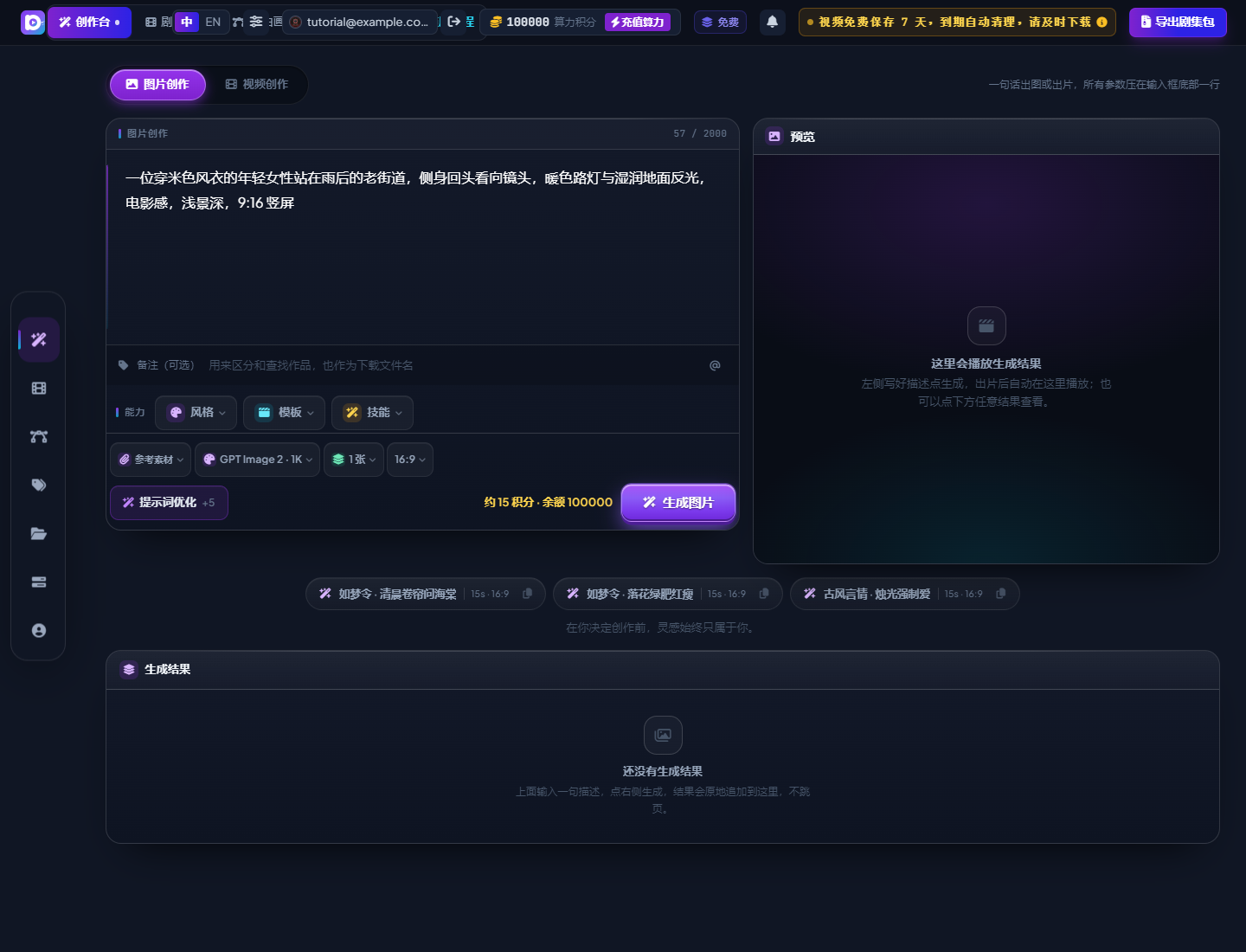
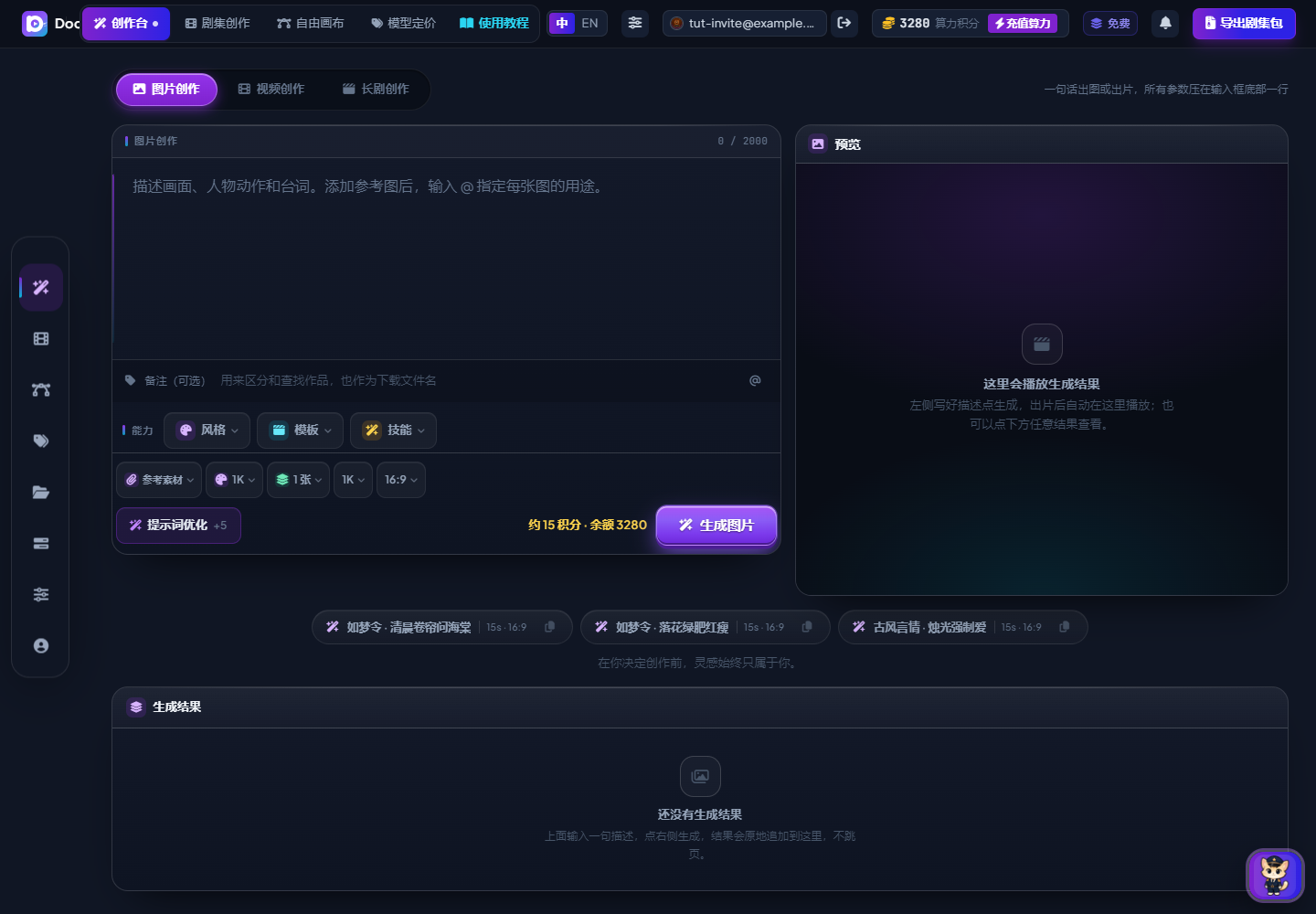
适合做首帧、封面、角色设定图、商品图。入口在顶部「创作台」。
顶部导航点「创作台」,页面左上角有两个切换:图片创作 / 视频创作。生图保持在「图片创作」。
推荐顺序:主体 + 动作 + 环境 + 光线 + 风格 + 画幅。例如:“一位穿米色风衣的年轻女性站在雨后的老街道,侧身回头,暖色路灯,电影感,9:16 竖屏”。
点输入框下方「参考素材」上传本机图片,或在输入框里输入 @ 引用资产库里的角色、道具、场景。参考图不会自动存资产库,需要手动点保存。
默认 GPT Image 2,分辨率 1K/2K/4K,比例支持 1:1、16:9、9:16、4:3、3:4。做短剧首帧通常选 9:16;做封面选 16:9。
生成过程中可以继续提交下一条,不会互相打断。右侧预览区会显示当前选中的结果,点「全屏查看」可以看细节。
满意就点「下载图片」保存到本地;想复用就「存入资产库」;要进剧集或画布继续编排,点「加入画布」或直接复制提示词。
底部的 模板 和 技能 只列图片这一套,和「视频创作」里那份不是同一份——切到视频创作会自动换成拆镜短片那一套,切回来再换回图片这一套。图片模板有 6 条:角色设定图·近照 + 三视图、商品主图·白底净搭、商品详情图·五屏转化、场景种草图·真实使用、小红书封面·三比四、小红书九宫格·可切分;图片技能有 5 条:角色图、商品主图、商品详情图、场景种草图、小红书帖子图。
图片没有「生成分镜 → 拆分镜 → 渲染」那几个阶段,所以技能生效只有一步:套用画面配方 → 生成图片。选中后,模板的图位要求和技能的硬性规则会作为「画面要求」追加到你的提示词后面,右侧出的图就是按这套配方画的。
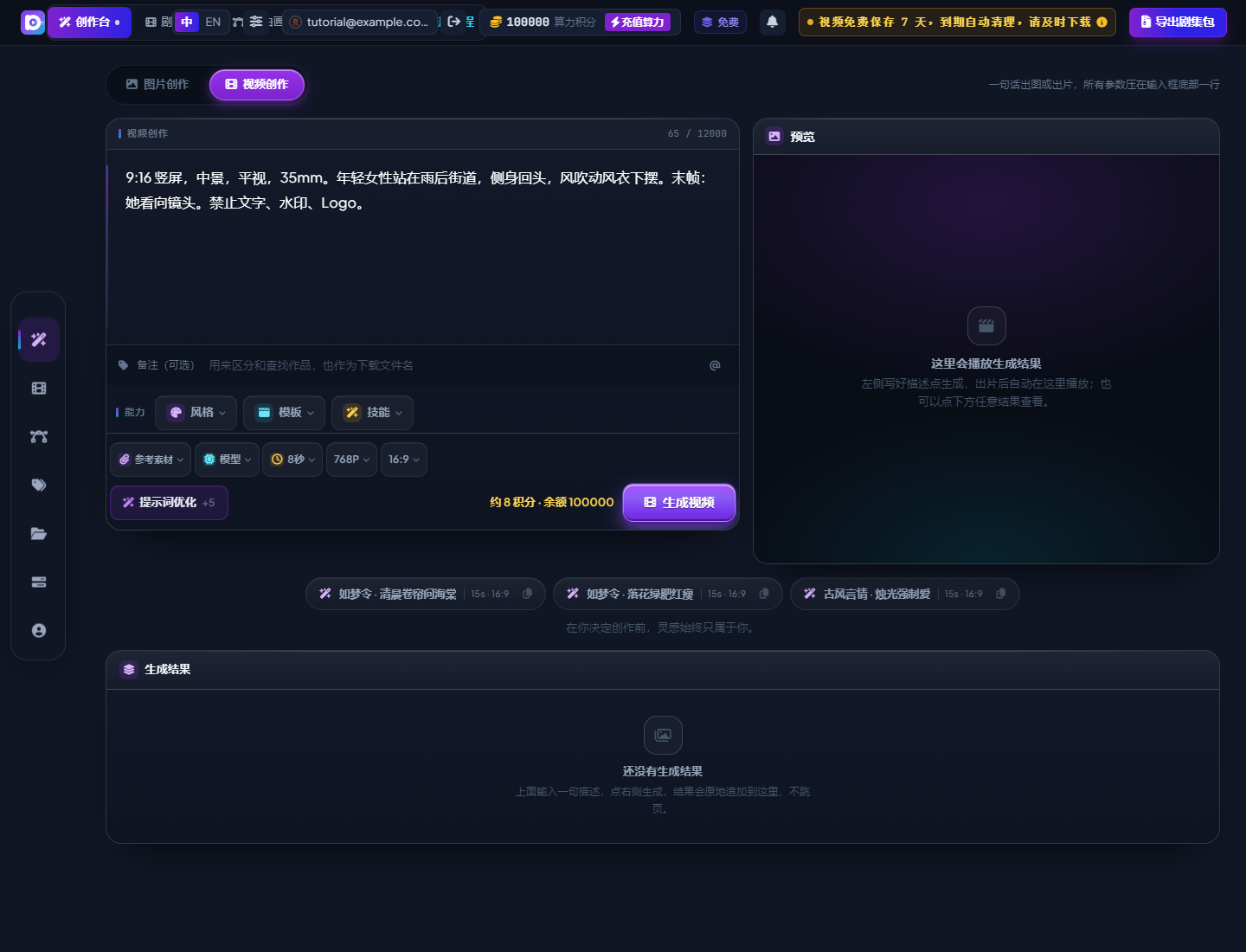
适合 5–15 秒镜头。可以纯文生视频,也可以先放一张首帧图再做图生视频。
在创作台左上角点「视频创作」。模型、时长、分辨率、比例会自动切换到视频参数。
H3 支持 5/8/10/15 秒,768P/1080P,比例 16:9、9:16、1:1、4:3、3:4、21:9。短剧竖屏选 9:16 + 1080P;先测试节奏可以用 768P。
有首帧图时,H3 会以这张图作为第一帧,画面一致性最好。点「参考素材」上传首帧,再在提示词里写“镜头如何运动、人物如何动、第几秒发生什么”。
不要只写一句动作。按下面模板把角色锚定、场景、站位、镜头、台词、声音、禁止项写全,H3 的稳定性和口型会好很多。
生成完成后在右侧播放。满意就下载;不满意先改提示词里最具体的一处(镜头或动作),不要整段重写。
任务失败时,结果卡和任务中心不再只说「生成失败」,而是写明上游到底为什么不接(例如「30 秒只支持 1 张参考图,你现在带了 8 张」),并给出两种改法。积分自动全额退回。任务中心那条失败记录点「按原参数去调整」,会把提示词、时长、画幅带回创作台,你只改冲突的那一项再生成,不用重写稿子。
打开创作台时,结果区会自动读回你最近完成的 24 条结果(图片和视频分开),不用重新生成。视频卡自带封面图(服务端从成片里截的第 0.5 秒),网络慢时也先看到画面而不是一格黑;点卡片上的播放按钮就能直接播,点「复制提示词」拿回这条结果原来的提示词,想改一改再抽一次就不用重写。你会看到:结果卡片上有画面、有播放按钮,不用等视频加载完。
结果区是"最近成果"的快捷面板,更早的记录不受影响,去左侧「任务」(手机在底部「任务」)翻页就能找到并播放、下载。产物本身按存储到期日清理(免费 7 天 / 套餐 30 天),和结果区显示条数是两件事。
| 档位 | 时长档 | 参考图 | 参考视频 | 参考音频 | 画幅 | 分辨率 |
|---|---|---|---|---|---|---|
| MiniMax H3 | 15 秒及以内 | 1–9 张 | 合计 ≤15 秒 | 合计 ≤15 秒,且必须同时有图或视频 | 16:9 / 9:16 / 1:1 / 4:3 / 3:4 / 21:9 | 768P / 1080P |
| MiniMax H3 | 16–30 秒 | 只能 1 张 | 不支持 | 不支持 | 仅 16:9 | 仅 768P |
English: At 15s or less you may attach 1–9 reference images, up to 3 reference videos and 3 audio clips (each 2–15s, combined ≤15s), any of 6 aspect ratios, 768P or 1080P. Above 15s (up to 30s) only 1 reference image is allowed, no reference video/audio, 16:9 only, 768P only. Exceeding this is rejected before charging — you will be told exactly which number is over the limit and how to fix it.
口诀:要长要稳,就少放图。想 30 秒还带多张参考图,只能拆成两条 15 秒分别生成再拼,或者降到 15 秒以内。
@c[ID]:名称 引用写进当前镜的视频提示词,生成时模型才按名对号,人物脸、场景、道具不漂。很多人漏点这一步,提示词里没有资产锚点,只能按文字重画,出片就成了“看着像但不确定是谁”。按钮右边有一个 ! 图标,鼠标停上去就是这段说明。完整顺序见下面的「生视频前必做」。【画面描述】 [用 2-3 句话写清楚:谁、在哪、正在做什么、画面情绪。] 【生图提示词】 9:16 竖屏,[景别,如中景/近景/特写],[机位,如平视/低角度/过肩],[镜头焦段,如 35mm/50mm/85mm],[光圈与景深],[主光方向与色温],[人物站位与服装连续性],[背景环境与关键道具],[整体风格],[画质要求];禁止文字、水印、Logo、角标、可读文字、真实 UI。 <Subject1> [角色中文名] 的身份、脸型、五官、发型、体型与服装:[年龄/身份];[脸型、肤色、眉眼、鼻唇];[发型、发色];[身高体型];[服装材质、颜色、鞋履、配饰]。全程不变,禁止换脸、换装、发型漂移。 <Subject1> [角色中文名],S1 声线:[年龄性别]、[音色]、[语速]、[情绪与尾音特点];禁止播音腔、夹子音、过度娇嗲。 <Subject2> 场景:[地点、面积、格局、材质、颜色、家具、光源时间、色温、空间层次、标志元素]。 人物站位:[谁在画面左/右/前/后,面向哪里,离镜头多远,是否看镜头]。 [Shot 1](0–4s)[景别],[镜头运动]。[人物动作与表情变化];[关键道具/环境变化]。末帧:[末帧状态]。 <Subject1> (S1) says: <d>[Chinese][台词]</d> [Shot 2](4–8s)[景别],[镜头运动]。[动作与反应]。末帧:[末帧状态]。 <Subject2> (S2) says: <d>[Chinese][台词]</d> 【背景音乐】[乐器、情绪、速度、音量;是否无人声] 【环境音】[风声/雨声/脚步声/衣物摩擦等] 【禁止项】文字/UI/水印/Logo/角标/可读文字/真实 UI;画面禁字幕。 【强制声明】禁止换脸换装、发型漂移;禁止多余手指/畸形手;禁止角色看镜头;BGM 仅[指定类型]无人声;首帧为[指定画面]。
剧集创作里“分镜导入”要按这份文档格式;先下载,再让 AI 按模板生成,不需要手工逐项填。
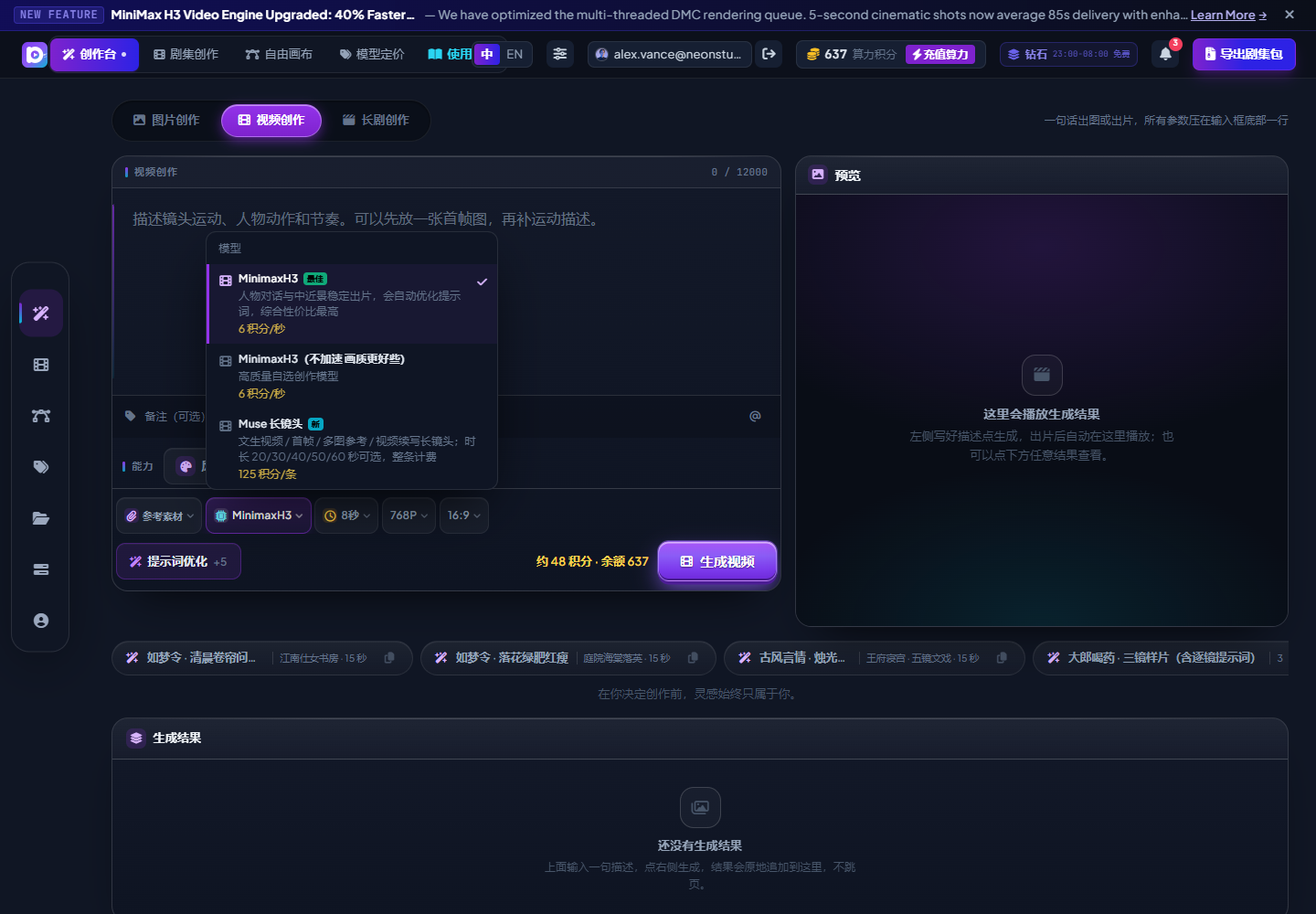
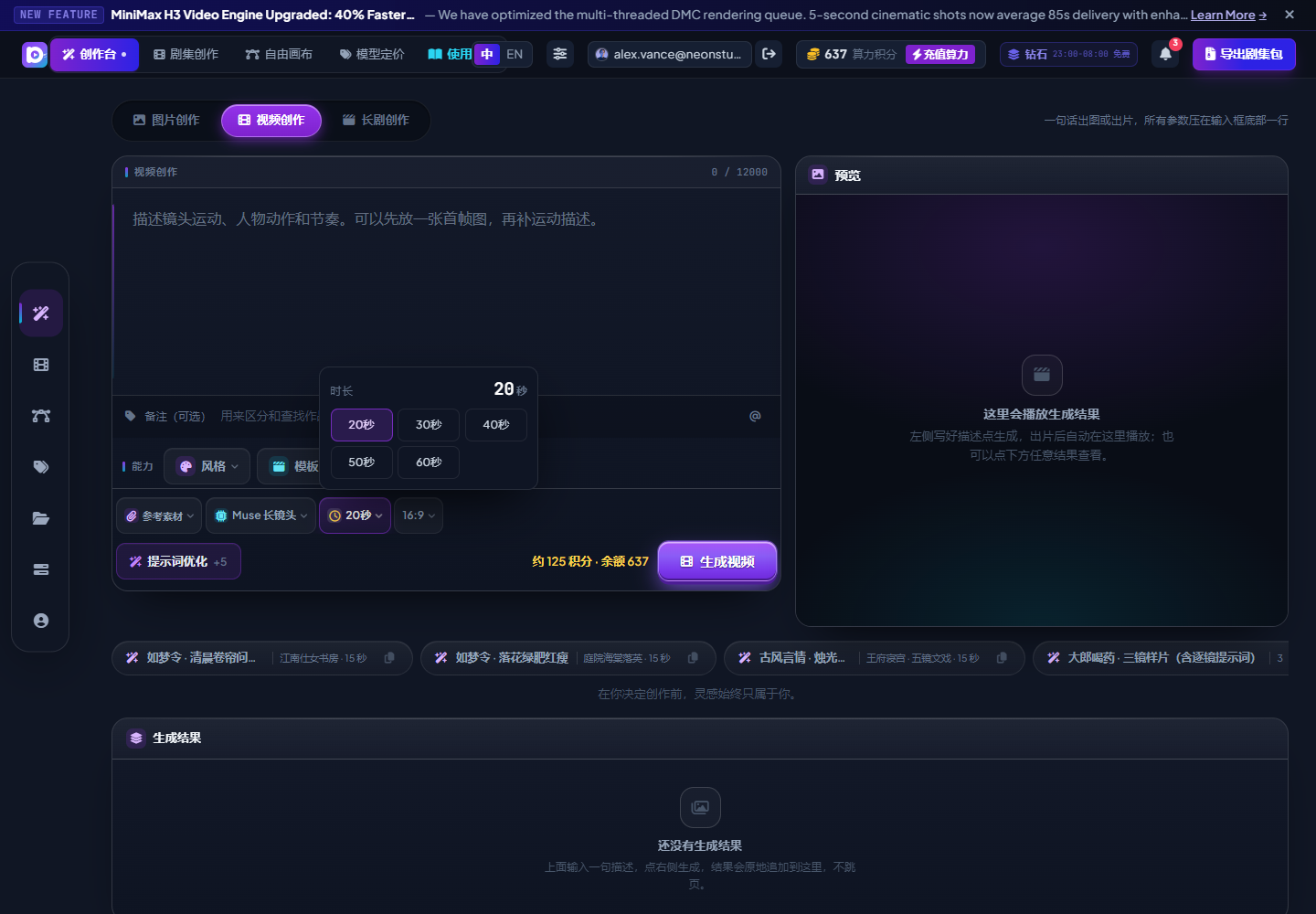
Muse 和 H3 是两条不同的用法:H3 管 5–15 秒的短镜头,Muse 管 20/30/40/50/60 秒的连续长镜头。Muse 按秒数段位整条计费(20 秒 125 积分、30 秒 150、40 秒 200、50 秒 250、60 秒 300),支持纯文生、首帧图生、多图参考、视频续写。
点顶部模型胶囊(默认显示 MiniMax H3)→ 在下拉里选 Muse 长镜头。选中后时长只会出现 20 / 30 / 40 / 50 / 60 秒五个档,不会再出现 5 秒、8 秒。
秒数决定这条片子要有几个「拍点」:20 秒 2–3 个动作,40 秒 4–5 个,60 秒 6 个。提示词长度建议 20 秒 120–200 字、40 秒 250–400 字、60 秒 400–800 字(输入框上限 12000 字符,但不是越长越好)。
「参考素材」最多 9 张:放 1 张=当首帧用(画面从这张图开始动);放 2–9 张=当多图参考(锁人物、锁衣服、锁场景)。要同一个人换场景,就把同一个人的正面/侧面/全身放进去。
Muse 认「镜头怎么动」:slow push in 缓推、dolly out 缓拉、orbit left 环绕、handheld follow 手持跟拍、locked off 固定机位。不写就默认固定。
成片自带同步音频。不要人声(旁白、对白后期配)时勾「剥离人声」;要环境音、脚步声、风声就留着。
Muse 是整条计费:选 40 秒就按 200 积分扣一次,不会按秒叠加。任务失败积分自动退回,改完再点生成即可。
主体 → 动作链 → 环境 → 光线 → 镜头 → 风格与否定。六段缺一段,长镜头就容易「前半段正常、后半段漂」。占位用【方括号】标出,替换即可。
【1 主体】[谁:年龄/身份/发型/服装/体态;如果是产品,写清名称、材质、颜色、尺寸]
【2 动作链】[按时间顺序写 3–6 个动作:先做什么、再做什么、最后停在什么状态。每个动作都要能被镜头拍到]
【3 环境】[在哪:室内/室外、空间格局、关键家具或道具、天气、时间]
【4 光线】[光从哪来:窗光/顶灯/路灯/烛光;色温:暖黄/冷白/蓝调;明暗反差:柔和/硬光]
【5 镜头】[景别:远景/全景/中景/近景/特写;机位:平视/低角度/过肩/俯拍;运动:locked off 固定 / slow push in 缓推 / dolly out 缓拉 / handheld follow 手持跟拍 / orbit left 环绕]
【6 风格与否定】[质感:电影感/纪实/胶片颗粒/广告质感];禁止文字、字幕、水印、Logo、UI;禁止换脸、换装、发型漂移;禁止多余手指、畸形手
按「你想拍什么」选一类。每张卡右上角可一键复制,复制后把【方括号】换成你的内容即可。
一位【三十岁上下、短发、米色针织衫】的女性坐在【老式木桌前】,对面是【穿深灰夹克的中年男人】。
0–8 秒:她低头把【一张存单】推到桌子中间,手指停在纸上没松开。
8–18 秒:男人伸手去拿,她忽然抬头盯住他,嘴唇动了两下才出声。
18–30 秒:男人收回手,靠回椅背;镜头停在她攥紧的手背上。
环境:【老屋堂屋,水泥地、木梁、墙上有褪色年画】,窗外阴天。
光线:侧窗冷白光为主,桌面有一小块暖色台灯补光,反差中等。
镜头:中景开场,缓慢推近到近景,最后 3 秒给手部特写;机位与桌面齐平。
风格:写实电影感,轻微颗粒;禁止文字、字幕、水印;禁止换脸换装;禁止夸张表情。
主体:【磨砂黑金属保温杯,杯身有一圈细哑光纹,杯盖为旋钮式】,表面干净无指纹。
0–8 秒:杯子立在【浅灰亚克力台面】上静止,一束顶光从右上打下,杯口有一层薄雾。
8–18 秒:镜头绕到侧面,杯身慢慢转向,露出【激光刻的刻度线】;杯盖被一只手旋开半圈。
18–30 秒:热气从杯口升起,背景由深灰渐亮,画面定格在商标朝正面的位置。
环境:极简摄影棚,无缝浅灰背景,无其他道具。
光线:单侧硬光 + 底部反光板,高光边缘清晰,背景压暗。
镜头:从 45 度俯拍开始,缓慢环绕到正面平视(orbit left),全程固定焦距。
风格:高端产品广告质感,冷调金属;禁止文字、字幕、水印、Logo 变形;禁止杯身反光出现人影。
主体:【一场夜雨后的江南小巷】,青石板路面积水,白墙被雨打湿。
0–7 秒:屋檐滴水,水面泛起连续涟漪;远处有一盏昏黄门灯。
7–14 秒:一阵风过,墙角【一丛芭蕉】轻摆,水珠从叶尖滑落。
14–20 秒:画面保持不动,只剩水声和灯影晃动。
环境:窄巷,两侧高墙,石板缝隙长着青苔,巷子尽头有雾。
光线:唯一光源是门灯暖黄,环境整体冷蓝,反差柔和。
镜头:固定机位(locked off),广角,略有前景遮挡。
风格:写实、低饱和、胶片颗粒;禁止文字、字幕、水印;禁止出现人物。
主体:【二十七八岁的外卖员,黑色冲锋衣,头盔夹在腋下】,他走进【老小区单元楼门厅】。
0–10 秒(建立):他抬头看楼梯号,楼道灯忽明忽暗。
10–20 秒(起手):他从保温箱里取出【一份汤】,用袖子擦掉盒盖上的水。
20–30 秒(受阻):爬到三楼,他停住——【门口的鞋架空着,门缝没有光】。
30–40 秒(反应):他愣了两秒,把耳朵贴到门上,手指悬在门铃前没按下去。
40–52 秒(解决):他转身下楼,在二楼平台遇到【一位拎垃圾袋的老太太】,两人对视,老太太摇头。
52–60 秒(定格):他站在楼门口,雨落在他肩上,汤盒还捧在手里。
环境:老小区,墙皮脱落,楼梯扶手掉了漆,楼道有杂物。
光线:楼道冷白节能灯 + 门外阴天散射光,人物面部半明半暗。
镜头:跟拍为主(handheld follow),不进特写;最后一拍退到中景固定。
风格:纪实质感,手持微晃;禁止文字、字幕、水印;禁止夸张表演。
【首帧图:上传你已做好的画面,下面只写「从这张图之后发生什么」】
0–10 秒:画面里的人保持原位,只有【头发和衣角】被风吹动,光线从左侧慢慢变亮。
10–20 秒:她抬起右手,把【耳边的碎发】别到耳后,视线从窗外收回,看向镜头方向。
20–30 秒:她起身,椅子在地板上刮出一声,画面跟着她的手移到【桌上的信封】。
环境:延续首帧图的空间,不新增家具。
光线:只加强主光方向,不改色温。
镜头:从首帧的中景缓慢推近到近景(slow push in),不切换机位。
风格:与首帧图保持同一质感;禁止换脸换装、禁止发型漂移;禁止字幕、水印。
【参考图:同一个人的正面、侧面、全身各一张;如需换装,再加一张目标服装图】
主体:【参考图里的女性】,【黑色长发、鹅蛋脸、右眉尾有一颗小痣】,身穿【参考图 4 的深蓝长裙】。
0–12 秒:她站在【酒店走廊】尽头,背对镜头,抬手整理耳环。
12–24 秒:她侧身转向镜头,走廊壁灯依次亮起,脸的一半在光里一半在暗处。
24–34 秒:她向前走三步,裙摆扫过地毯,停在【一扇半开的门前】。
34–40 秒:她推门,门内透出暖光,画面停在她的侧脸。
环境:酒店走廊,米色地毯、深木门、壁灯间距均匀。
光线:壁灯暖黄 + 门内暖光,走廊整体压暗,面部要有明确受光面。
镜头:固定机位开场,随人物前行缓慢平移,不环绕。
风格:都市质感,浅景深;必须保持参考图里的人物脸型、发型、痣的位置完全一致;禁止换脸换装;禁止字幕、水印。
0–10 秒  建立:交代谁、在哪、什么状态(一个动作即可,别急着推进)
10–20 秒 起手:人物做出第一个「有意图」的动作
20–30 秒 受阻:出现障碍、意外、或对方的反应
30–40 秒 反应:给到情绪最重的那个瞬间(近景或特写)
40–52 秒 解决:人物做出选择,动作完成
52–60 秒 定格:留一个静止画面,把情绪收住

写法要点:
- 每一拍只写 1–2 个动作,动作必须是「镜头能看见」的,不要写心理活动。
- 40 秒的片子去掉「反应」或「定格」其中一拍;20 秒的片子只保留「建立 → 起手 → 定格」。
- 同一拍里不要又推镜头又走位又变光,一次只变一样。
- 台词不要写进 Muse 提示词:先静音出片,再用后期配音或 H3 对口型。
20 秒:单一动作、空镜、产品转台。30–40 秒:一段对话、一个小事件。50–60 秒:完整起承转合,或一镜到底的连续动作。
竖屏短剧 9:16;平台横屏 16:9;方形投放 1:1;复古/剧照 4:3、3:4。
locked off 固定(最稳)、slow push in 缓推(情绪)、dolly out 缓拉(收尾)、orbit left/right 环绕(产品)、handheld follow 手持跟拍(纪实)。一次只选一种。
要环境音就留着;不要人声、准备后期配音时勾「剥离人声」。
按条:20 秒 125 / 30 秒 150 / 40 秒 200 / 50 秒 250 / 60 秒 300 积分。选 45 秒会按 50 秒档收口计费。
参考图给的角度不够(只有正脸)。补侧面、半身、全身各一张,并在提示词里写「保持参考图的脸型、发型、痣的位置一致」。
动作链写太多。60 秒最多 6 拍,每拍 1–2 个动作;把「然后……然后……」删掉,只留关键动作。
提示词里出现了「招牌、文字、标语」等词。删掉这些词,并在末尾加「禁止文字、字幕、水印、Logo、UI」。
场景描述太抽象。补环境细节(材质、家具、光源位置),并选定一个运镜,别让镜头乱走。
Muse 会给口型。不要对白时勾「剥离人声」,提示词里也不要写「说、喊、问」这类动词。
提示词里又写了一遍环境。首帧图生只写「从这张图之后发生什么」,不要重复描述已有布景。
先看结果卡原因;失败积分自动退回。常见原因是参考图过大或格式不支持(用 JPG/PNG,单张别超过 10MB),其次是提示词超长。
适合整集、整部短剧。入口在顶部「剧集创作」,支持小说、剧本和 H3 分镜文档。
顶部点「剧集创作」,在剧场页点「新建项目」。项目名建议写“剧名 + 版本”,后面导出和找项目都方便。
小说/剧本:上传 .txt / .md,系统会做分集规划;已经有 H3 分镜文档:切到「分镜导入」,直接导入,不再跑模型拆分。
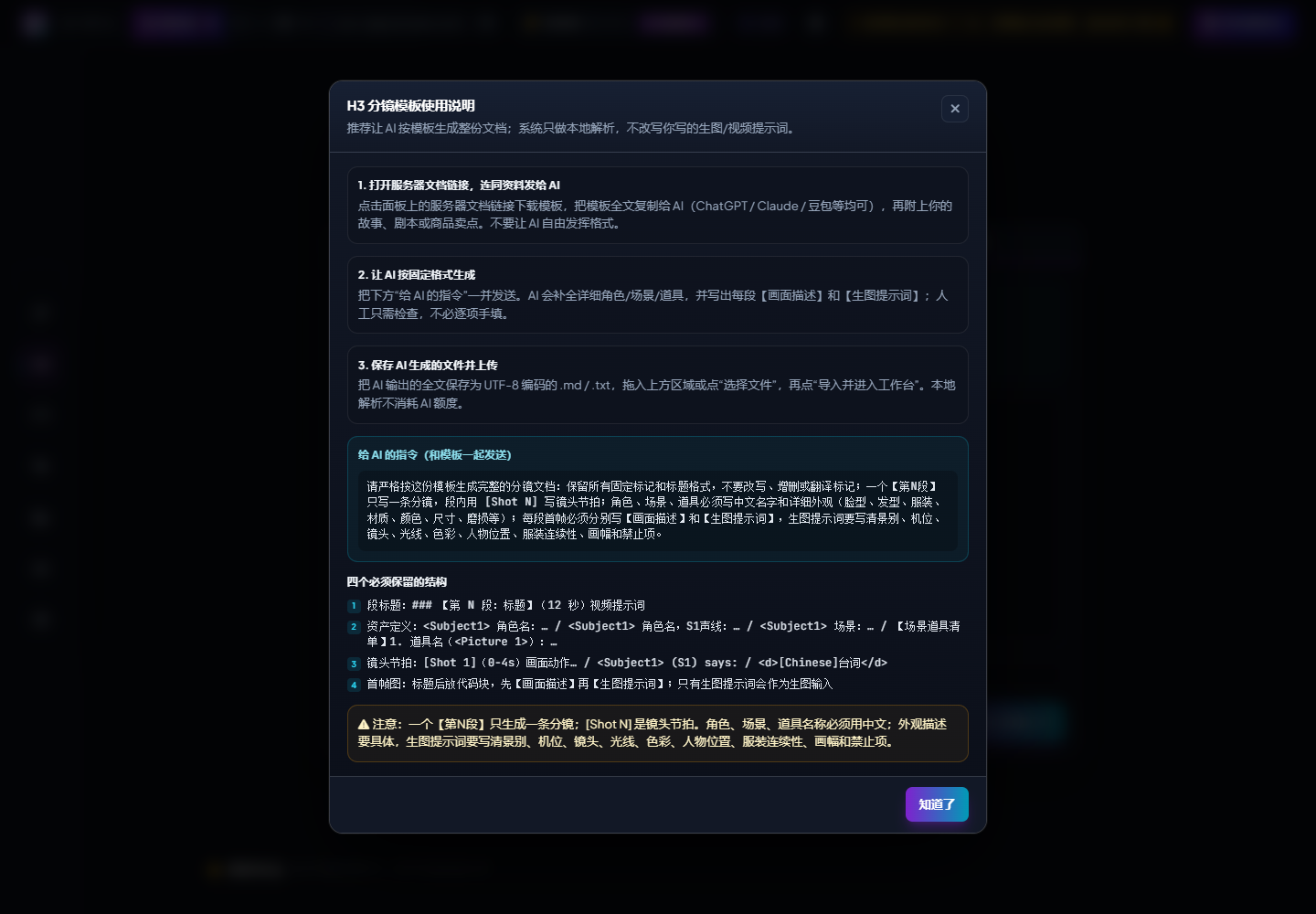
在「分镜导入」面板点服务器文档链接下载,或点本页上方「下载模板」。模板里有角色、场景、道具、分镜段、首帧提示词的完整结构。
不需要手工逐项填。把模板全文、故事大纲/小说原文/商品资料一起发给 AI,附上模板里的“给 AI 的指令”,让 AI 按标记输出完整文档。
一个 【第 N 段】 = 一条分镜;段里的 [Shot N] 只是这条分镜内部的镜头节拍。导入后项目里是 1 集容器 + 10 条分镜,每条分镜保留自己的首帧/视频提示词。
点项目进入分镜工作台,可以逐镜改提示词、生成首帧、生成视频、做一致性质检,最后按集导出。批量任务在「任务中心」看进度。
【第 N 段:...】视频提示词;是否有 [Shot N];首帧代码块里是否分出了 【画面描述】 和 【生图提示词】。缺任何一项,导入后可能没有首帧提示词。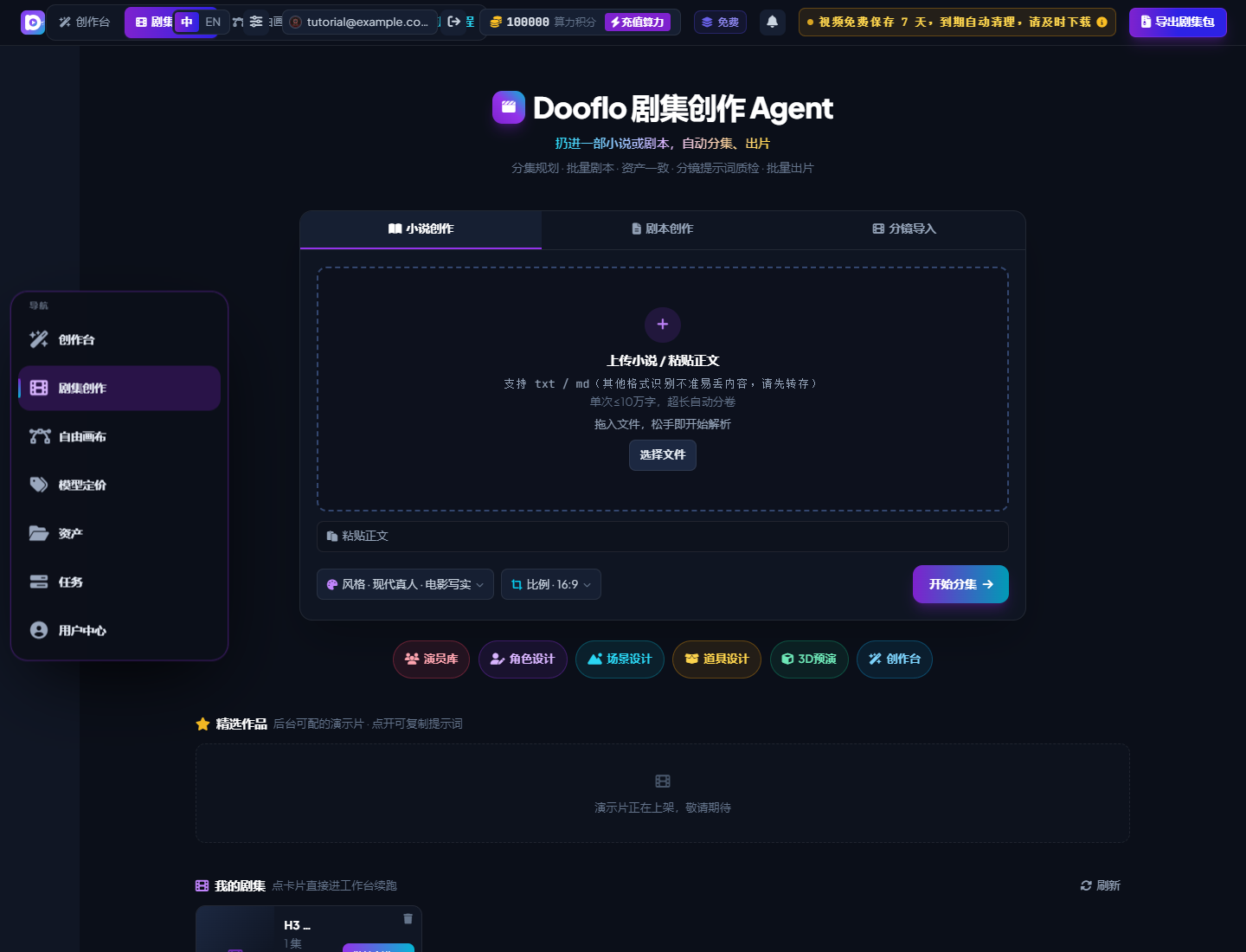
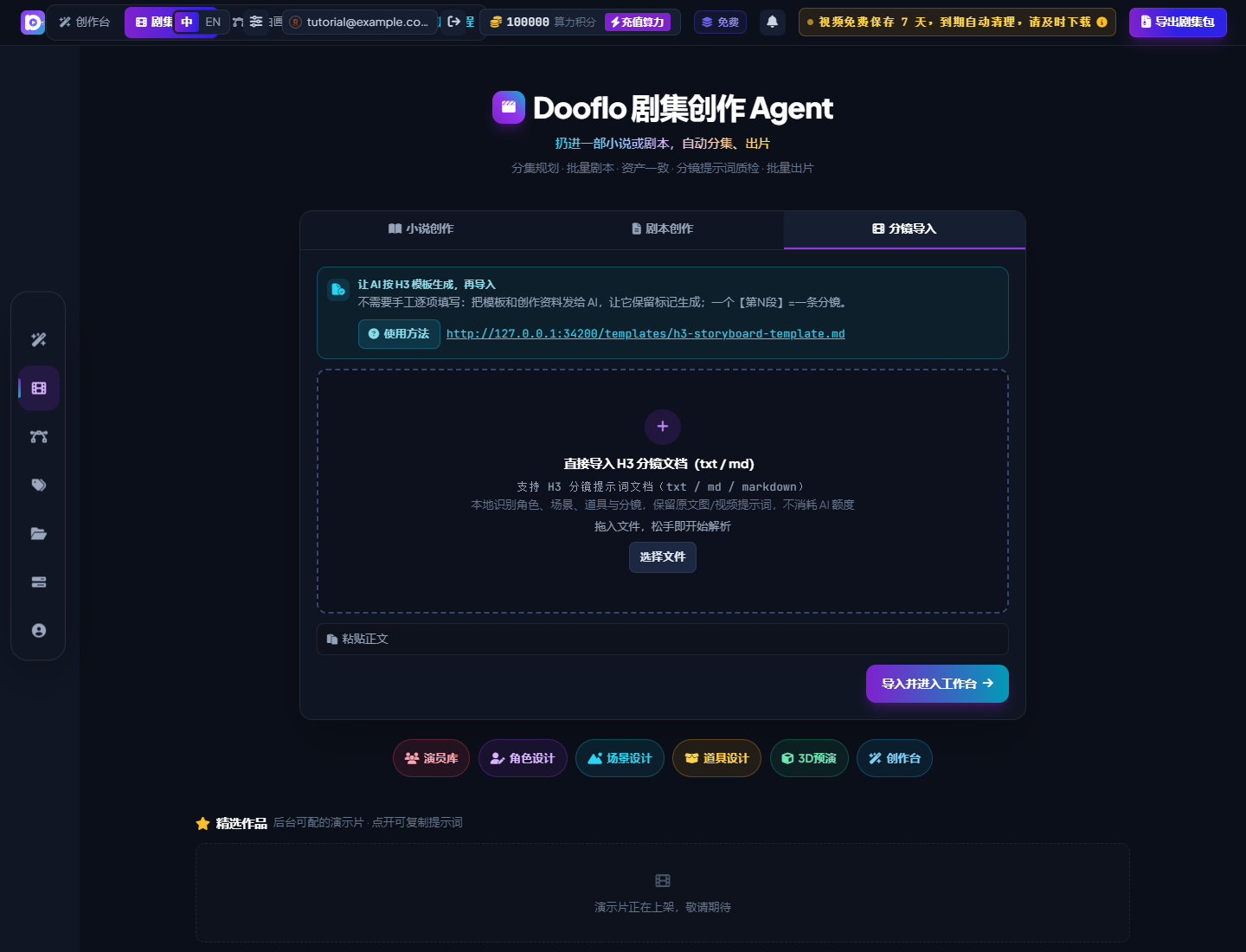
都在「剧集创作 → 新建剧集」的同一个上传面板里,只是顶部 tab 不同。选错模式,后面的步骤会完全不一样。
适合:长篇小说、故事大纲、没有分集标记的连续文本。
.txt/.md,或直接粘贴正文。适合:已经写好“第 1 集 / 第 2 集”或场次的剧本。
适合:按 Dooflo H3 模板生成好的分镜文档(.md / .txt)。
| 你手里的素材 | 选哪个 tab | 按钮 | 导入后先做什么 |
|---|---|---|---|
| 长篇小说 / 故事全文 | 小说创作 | 开始分集 | 先确认分集规划,再「一键跑完」 |
| 标准剧本,已有第 N 集 | 剧本创作 | 开始分集 | 检查分集是否保留,再「一键跑完」 |
| H3 分镜文档 | 分镜导入 | 导入并进入工作台 | 直接逐镜确认首帧和视频提示词 |
【第 N 段】 和 [Shot N],有就是分镜文档。不要导入完就急着生成视频。先把分集、剧本、资产、分镜四步跑齐,再逐镜出片,返工最少。
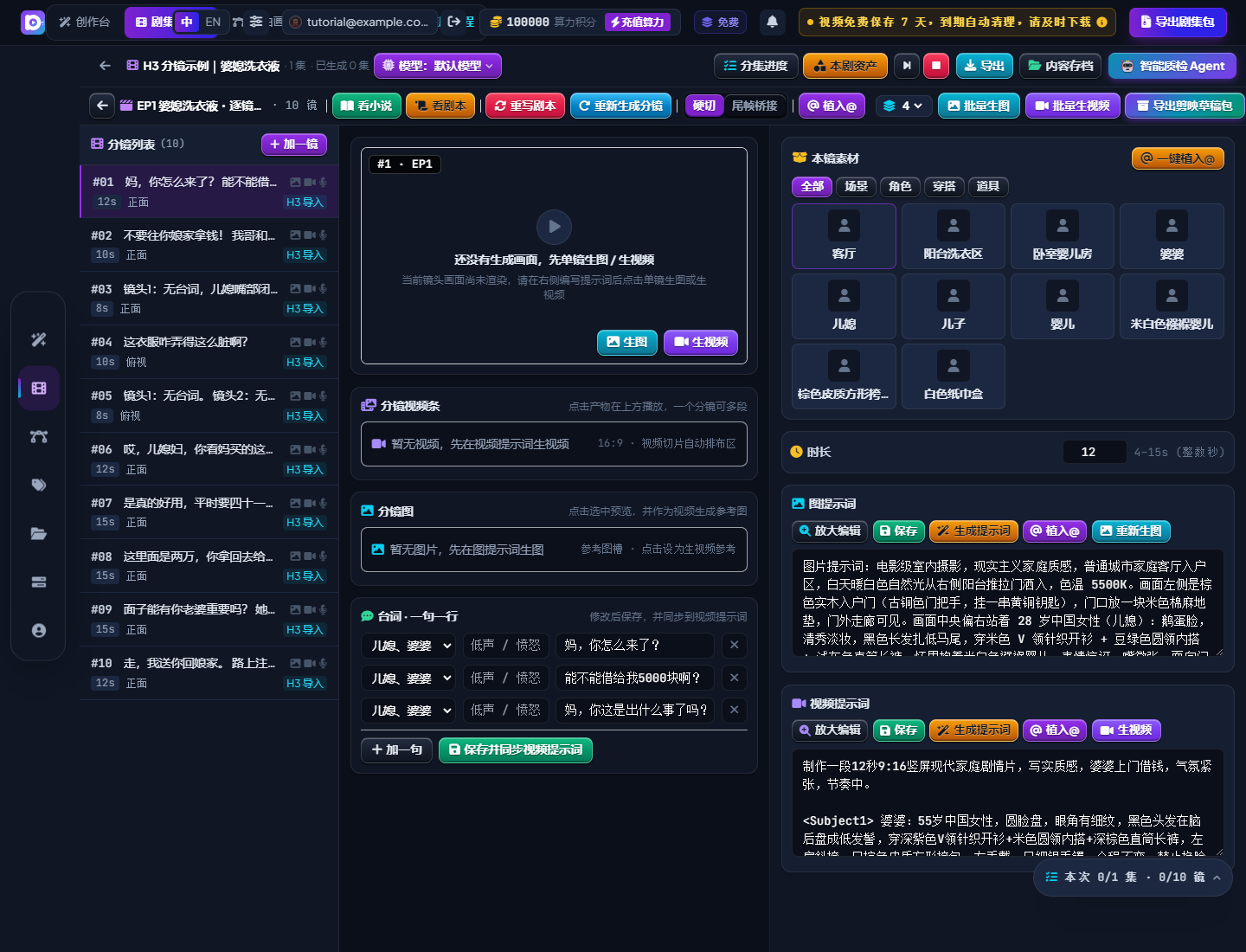
剧场页的项目卡上会显示进度,点卡片右下角的「继续创作」(卡片上还有「看小说 / 看剧本 / 重写剧本 / 重新生成分镜」)。进工作台后,顶部是流水线进度,下面是分集列表,左侧是分镜列表,右侧是当前镜的提示词、首帧和视频。
按 分集规划 → 剧本 → 资产 → 分镜 顺序自动跑,每一步只跑还没完成的集,已做完的集不会重跑、不会重复扣费。点下去一秒内就会受理并开始跑:进度条自己在页面上刷新,可以离开页面,也可以回来接着看;想中途停就点「停止生成」,已经跑完的集保留。失败的任务会自动退回算力。
先看每条分镜的首帧图、人物一致性、台词和时长;单镜改好再点生成。整集直接生成会把错误放大十倍。时长要改就点分镜列表上那个秒数就地改并自动保存(可存 1–30 秒);只有 4–15 秒的整数才能提交视频生成,不达标时点生成会直接提示,不会扣积分。
确认后可以批量生成视频;用智能质检 Agent 扫一遍提示词问题;最后按集导出。失败任务会自动退回算力。
角色 / 场景 / 道具都在这里。已经有缩略图的 = 你手动生成过、或从资产库替换过;空白占位的 = 还没有图。缩略图是完整显示的(不裁边),所以横版设定图会以一条宽画面的形式出现在方框里。
它只给没有图的资产补图,已有图的一律跳过,不会覆盖你挑好的那张。按钮上实时显示 生成资产图 3/12,跑完弹出成功 / 失败数量。
提示词为空或还是中文的资产不会送去生图(生图通道只吃英文)。点开该资产,把提示词改成英文设计描述,再点「重新生成」,或再批量跑一次。
@c[ID]:名称 资产锚点,模型只能按文字重画,人物脸、场景、道具都会漂。按钮右边有一个 ! 图标,鼠标悬停会显示完整说明;点一下就把本集角色 / 场景 / 穿搭 / 道具追加进当前镜的图 / 视频提示词。
每个标签就是一个已写进提示词的资产锚点,点标签上的 × 可以单独移除。看到标签才算植入成功。
先把本镜的资产位(角色 / 场景 / 道具)点选好、有首帧就更好:这些会作为参考图随任务一起提交。资产锚点 + 参考图都有,一致性最好。
@c[...] 锚点),再点顶部「批量生视频」。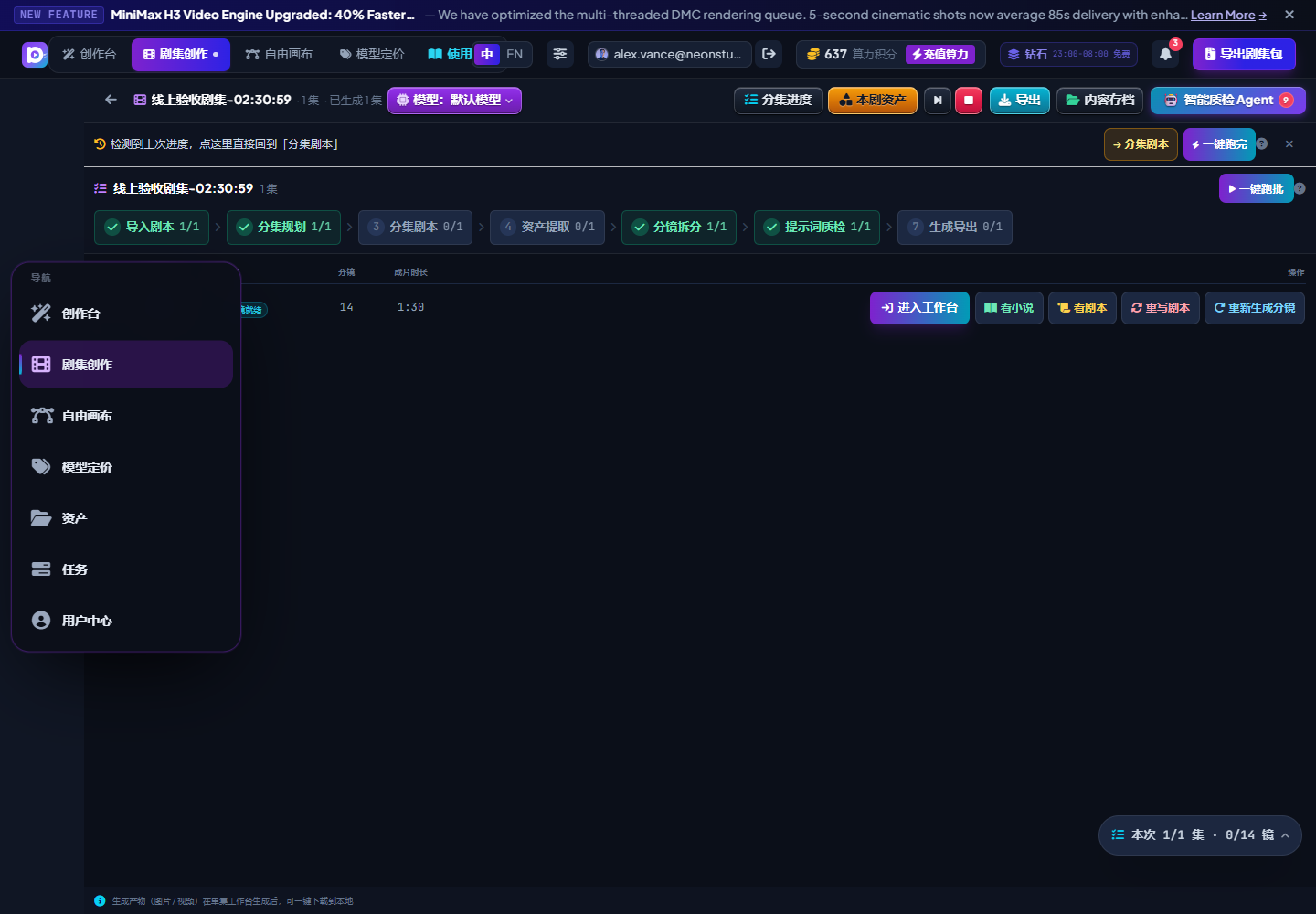
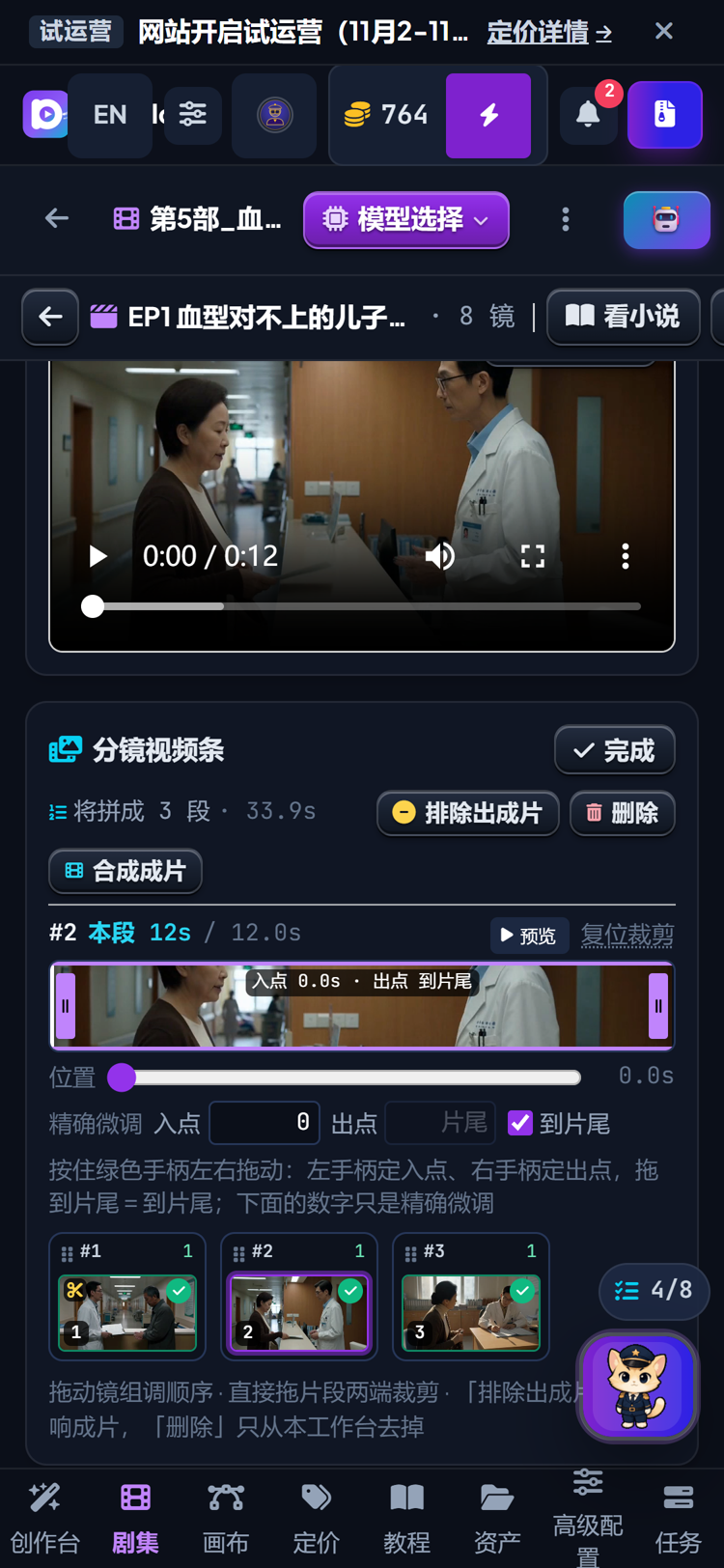
同一个分镜常要抽好几次卡,条里会并排出现好几段。这一行就是这些产物的总览:拖一拖定顺序、拖两端定入点出点,再拼成一条成片。
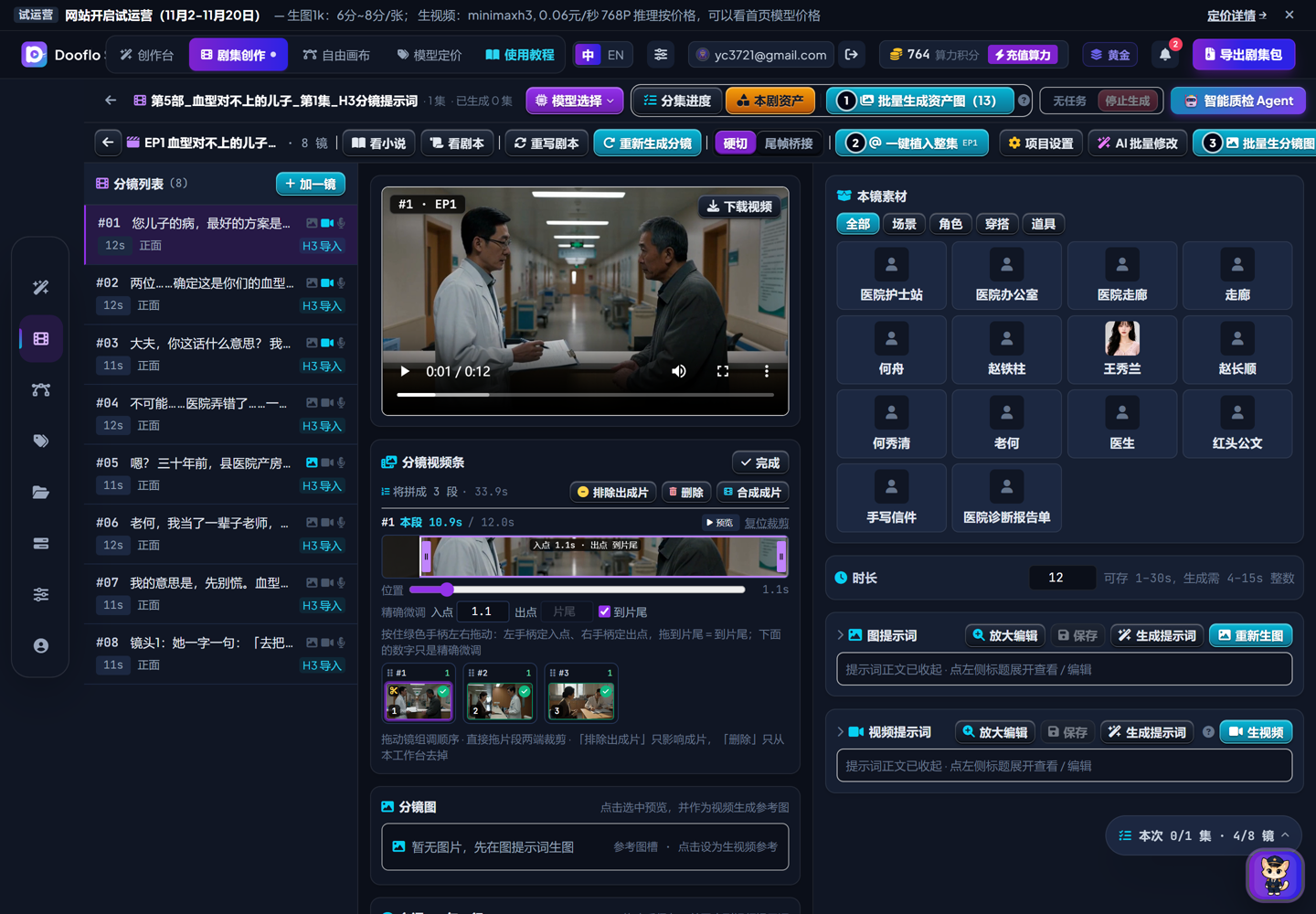
一条产物一个块,顺序=镜序+生成序。鼠标悬停播放、点击在上方监视台播放;想全屏看细节就点监视台右下角的全屏。整条可横向滚动,镜头多的集不会挤在一起。
进工作台默认是浏览态;只要这一集之前剪过,进来就直接停在编辑态,接着上次的进度干。点「完成」回到浏览态,剪辑记录自动保存,不用另点保存。
按住一段缩略图拖到别的位置,位置就换了(拖动时目标位置会亮框提示)。同一个分镜的多次抽卡会被聚在同一组里,组内顺序也能调——所以「先看第二镜再看第一镜」不是问题,问题只在你想不想这么剪。
选中一段后,中间那条就是它的时间轴:拖左手柄定入点、拖右手柄定出点,拖到最右边=到片尾。整块选区还能左右拖着平移(保持长度不变,找「从第几秒开始」最快)。拖动的时候上面监视台的画面会跟着走,停在哪一秒就看哪一帧,不用反复改了数字再点播放。
点选区(或点「预览」)就在原位播放,播放头跟着走,播到出点自动停——看到的就是成片里那一段,不会多播一秒。再点一次从入点重放。数字输入框只是「精确微调」,拖完了想对齐到 0.1 秒再用它。
每段右上角有个绿勾=会进成片。点「排除出成片」它就不进成片,但段还在条里(勾没了,随时候能再加回来)——同一个分镜抽了三次卡,你可以只留一条,也可以三条都留。「删除」不一样:它是把这段从工作台去掉(二次确认才会执行),产物不会被彻底删除,任务中心还能找到并播放,站点 7 天后自动清理。
先按你要的顺序和入出点把成片拼成一条 mp4。拼的时候条下方显示进度,你可以继续干别的,进度在任务中心也能看到。
一条合成任务最多吃 20 段。段数超过 20 时它会自动分批:先拼前 20 段,再把这批临时成片和后面几段拼成最终成片——你只需要点一次「合成成片」,中途不用管。
成片出现在条下方,点播放看效果,点下载存到本地。要接着改就回编辑态调顺序和入出点,再合成一次即可。
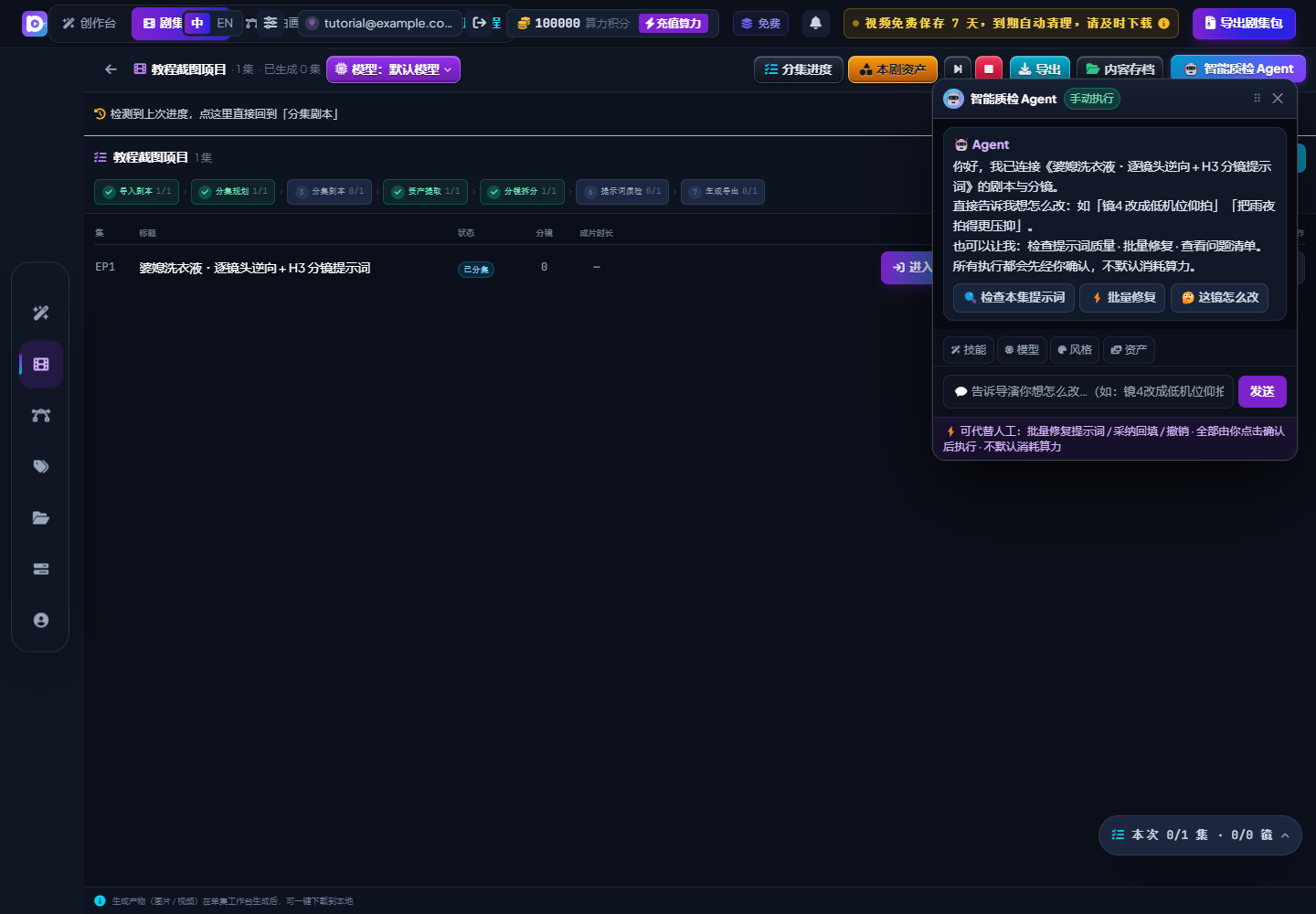
它不是自动跑,也不会偷偷扣算力。你点一次,它才做一次;所有修改都要你确认后才回填。
按钮文字是「智能质检 Agent」,带呼吸灯效果。打开后是右侧可拖动的抽屉,不会离开当前分镜。
Agent 会结合剧本检查这一集所有分镜:人物描述是否一致、有没有漏台词、镜头信息是否完整、有没有互相矛盾的禁止项。
它会列出哪一镜、什么问题、建议怎么改。先确认它说的问题是真的,再决定修哪些。
确认后它才批量改提示词,并生成版本记录;你可以在对话里看到每一镜改了什么。不满意就点「撤销」。
例如输入“镜 4 改成低机位仰拍,人物不要看镜头”,它会只改这一镜;确认后点「采纳回填提示词」。
回填后还要你自己点生成首帧/视频。Agent 的价值是把明显问题先扫出来,减少无效生成。
Magi Video S 是新上线的视频模型,最大特点是原生音视频一次生成(对白口型同步、环境音、动作音、音乐一起出),并且支持最多 20 项参考素材。它的提示词写法不是「一句描述」,而是按时间线写:全局设定 + 逐时间段镜头 + 逐句台词 + 音效事件。本节内容来自后台模型配置(运营改档位,本节跟着变)。
视频创作模式下点模型胶囊,下拉里选带「提示词教程」标记的档位,点那个标记就能直接看到这一档的骨架和示例;这里写的教程也是从同一份配置来的。
① 全局设定(场景、人物、风格、光线)→ ② 逐时间段镜头(0.0–7.0 秒这样标时间段)→ ③ 逐句台词(用「」包住,要求逐字口型同步)→ ④ 硬约束与禁止项。时间线越具体,出片越稳。
最多 10 张图 + 5 段视频 + 5 段音频,在提示词里用 @Image1、@Video1、@Audio1 这样点名引用,而不是「第一张图」。参考视频/音频每段 2–30 秒、合计不超过 30 秒。
台词、说话人、语气、动作音效、环境音都要写出来,它才会一起生成。要「只有环境音没有音乐」,就在全局段写明「无背景音乐」;只写一半会出意外的声音。
下面每个档位都带骨架、可复制示例、参考素材槽位和限制说明。档位名、价格和上限都来自后台,改了教程自动跟着变。
Seedance 是另一家的视频模型,跟 H3 的提示词写法完全不一样:不同档位用不同的提示词骨架(顺序制(按镜头顺序写)与四段式(先声明参考图,再按时间窗写))。同一个档位可以按秒算,也可以按条整价算——在参数栏上点一下就切。
视频创作模式下点模型胶囊,下拉里会多出 Seedance 的档位。短镜头选 720P 档,要长一点或要 1080P 就选长镜头档。
参数栏上会多出一个「计费口径」胶囊。按秒=时长多少秒就乘多少积分;按条=不管 5 秒还是 15 秒,整条一个价。切成按条后,时长变成几个秒数段位按钮,点一下就选中,不用拖滑轨。各档位的具体价格见下方对照表。
首帧图、首尾帧、多图参考,三种模式只能选一种:放了首帧图就不要再放其它参考图,放了多张参考图就不要再放首帧。只放一张图=当首帧用;放 2 张以上=当参考素材(锁人物、锁服装)。音频不能单独传,必须同时有图或视频。参考视频、参考音频会走溢价档(价格见下方对照表),参考图不溢价。
Seedance 不吃 H3 那套标签(不要写 <Subject N>、[Shot N]、【禁止项】),也不认「负面提示词」。顺序制按镜头顺序写「镜头1:景别,机位,运镜。动作。台词。」;四段式按时间窗写「0–6秒:……」。台词用 { } 包住,说话人写名字不写编号。
Seedance 默认会自己配人声、环境声和背景音乐。不要人声就勾「剥离人声」,并且在提示词末尾写「无背景音乐」——只写一半会出现意外的声音。
任务失败会在结果卡显示原因,积分自动退回。常见原因:参考素材没上传素材库审核、音频单独传、提示词超过 500 字。
| 你手里的需求 | 选哪档 | 时长 | 分辨率 | 参考素材上限 |
|---|---|---|---|---|
| 档位清单与价格以站内「模型定价」页为准(本页实时读取后台配置,档位名、价格与能力上限都不会写死)。 | ||||
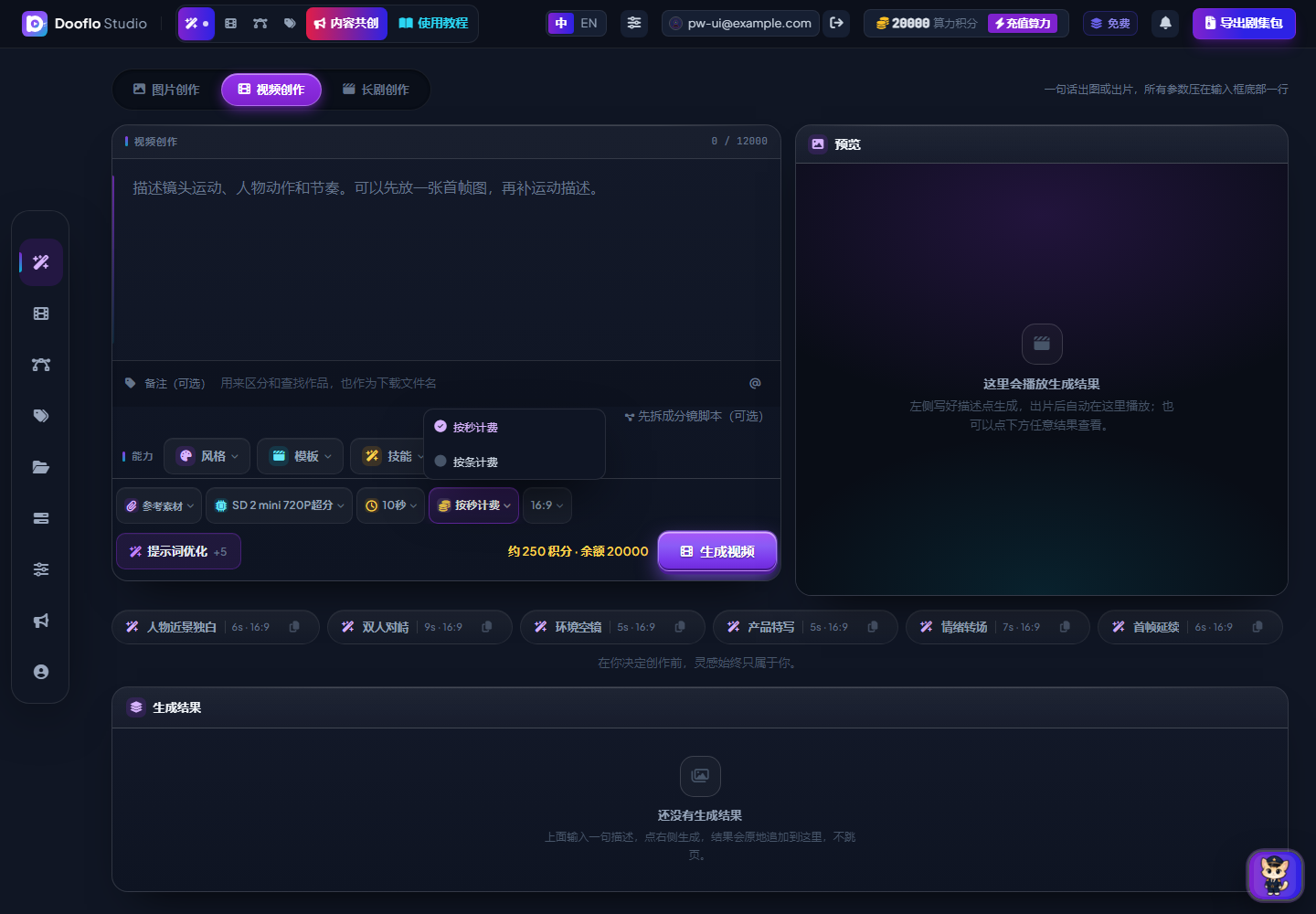
顺序制不写秒数(时长是参数);四段式写时间窗,每个窗口至少 3 秒。台词一律用 { } 包住,说话人写名字。
一段【雨夜天台】的镜头。主体:林夏,二十六岁,米色风衣湿透,攥着一个旧信封。
镜头1:中景,缓慢推近。林夏攥紧信封,指节发白,呼吸发颤。林夏(压着嗓子)说:{这份东西,你到底瞒了我多久?}
镜头2:特写,固定机位。信封封口被雨水泡开一角,露出半张模糊的合影。
全局:写实电影质感,真实实拍质感,冷蓝夜雨打在人脸上;画面中不出现任何文字、字幕、标题、Logo 或水印;无背景音乐。
<图片1> 定义林夏的外貌、发型与服装。不要使用这张图的背景。
一段 8 秒的旧公寓客厅:林夏终于把藏了三年的真相说了出来。
0–4秒:中景,固定机位。林夏坐在沙发边,手里攥着一张旧照片,没有抬头。
4–8秒:近景,缓慢推近。林夏抬起头,眼眶发红。林夏(平静)说:{我等这句话,等了三年。}
全局:写实电影质感,暖黄台灯与窗外冷光对冲,人物外貌、发型与服装全程一致;画面中不出现任何文字、字幕、标题、Logo 或水印;无背景音乐。
技能不是模板,也不替你看画风。它是一套直接写进提示词的专业规则:镜头焦段、光比与光源、运镜、画幅每一档怎么用,加一整套硬性规则(20 条左右),再带一份版本说明。选中它,等于在点生成之前先请一位摄影指导把这一集过一遍。
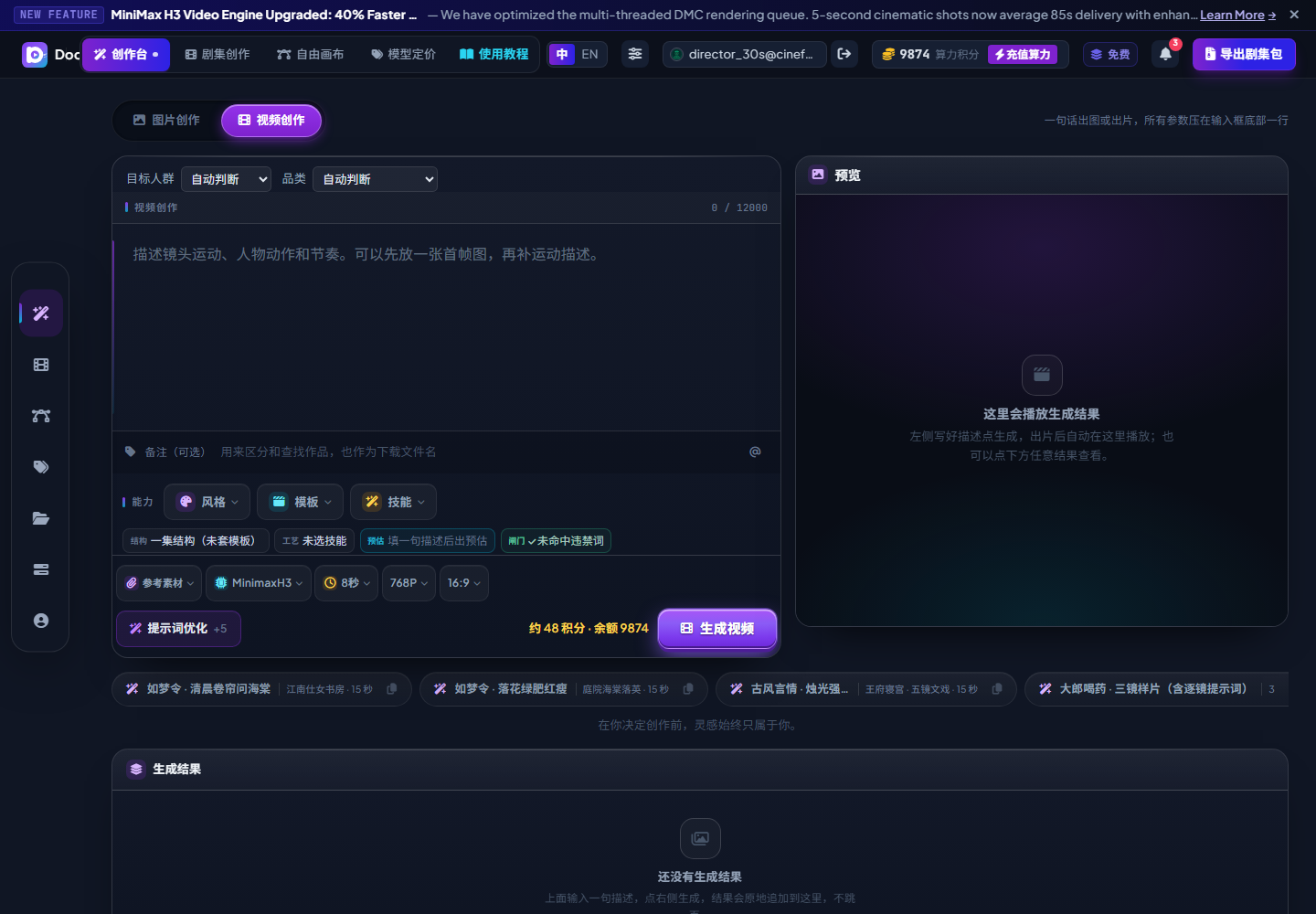
创作台默认停在图片创作,那里的能力排和视频创作不是一套。先点顶部的「视频创作」,看到输入框下面出现 风格 / 模板 / 技能 三个按钮,才是对的地方。
浮层头部会写「技能 6 个」,下面有搜索框。每张卡都给了四行信息:标题、一句话能干什么、生效阶段(例如「生成分镜 → 拆分镜与工艺 → 渲染提示词」)、20 条规则 · 4 个参数 · v4.2.0-kb。看不懂的先读第二行,不要凭名字选。
默认参数是「拿不准就用它」的安全档,但同一套技能拍街景和拍夜戏,焦段光比完全不同。先花十秒按你的片子选档,再点右下角「应用技能」。
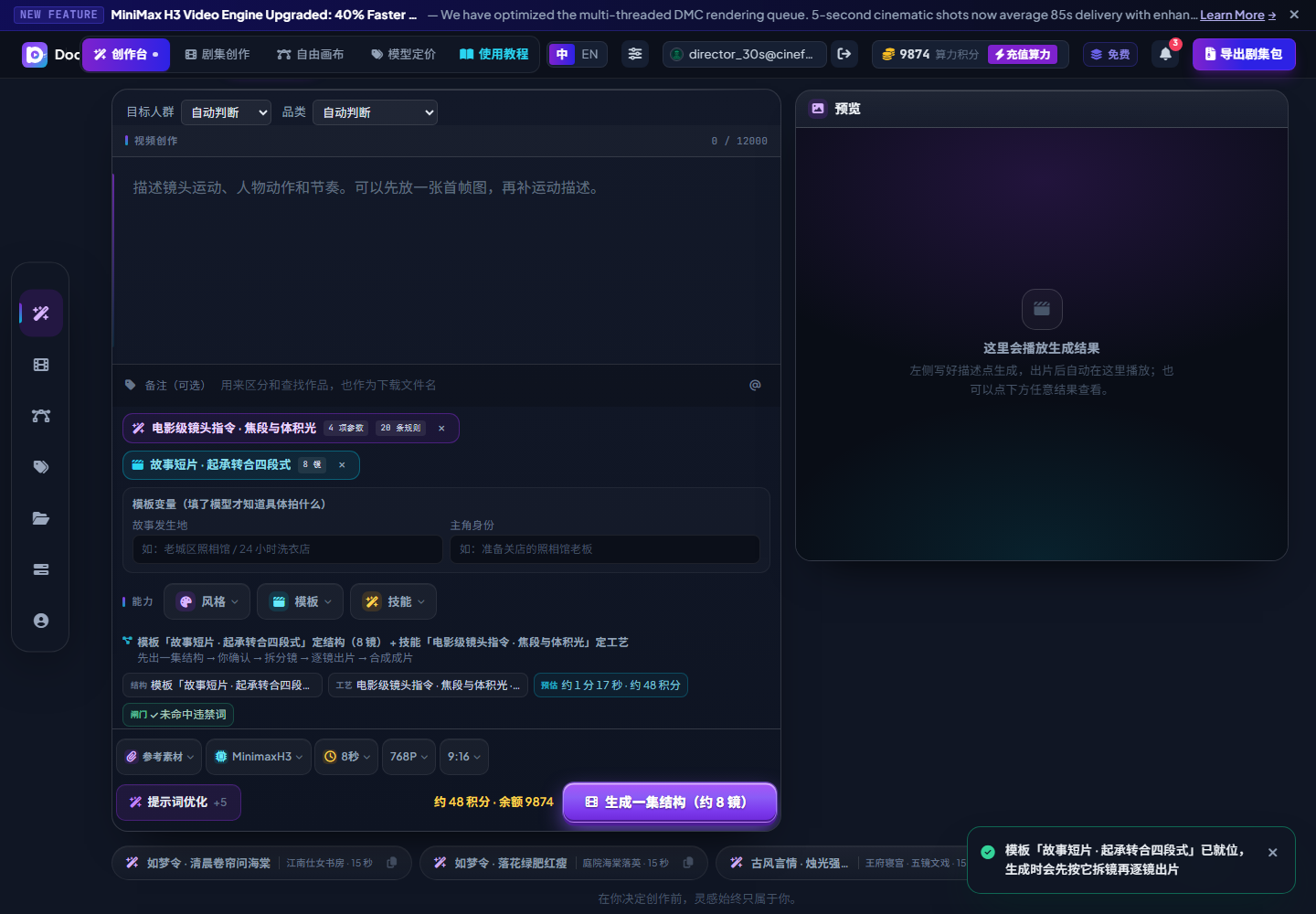
应用成功后,输入坞顶部会出现技能 chip(写着「4 项参数 20 条规则」)和模板 chip;下面一句话告诉你是谁定结构、谁定工艺:「模板定结构 + 技能定工艺」。点 chip 上的 × 就能撤掉。
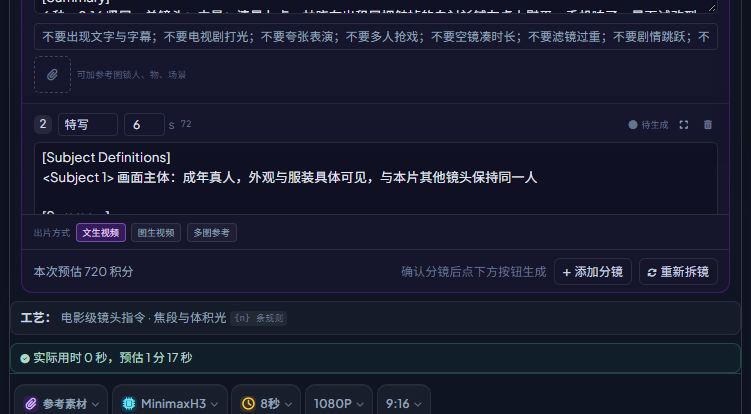
结构(哪套模板、几镜)、工艺(哪个技能)、预估(约几分几秒、约多少积分)、闸门(有没有命中违禁词)。四个都看过再点生成,比出片后返工便宜得多。
点生成不会直接出片。系统先给一张结构卡:一共几分钟、几镜、每镜几秒、有哪些场次和角色场景清单,底部按钮是「先确认故事,再拆分镜」。确认之后才真正拆分镜。
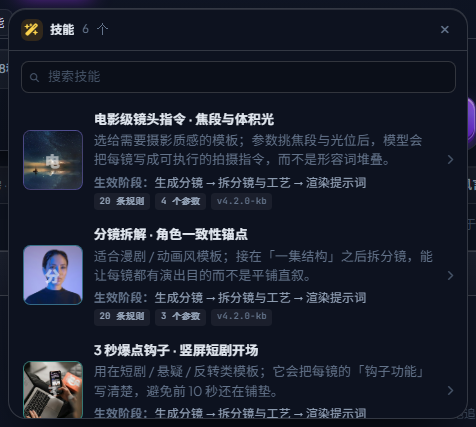
4.2.0-kb——看到这个后缀说明它已经跟知识库锚点逐条比对过。点开技能卡片后的第一个页面。参数全部改成可点选项,选中哪一档,下面立刻出现这一档的适用场景——不需要你懂「35mm 是什么」。
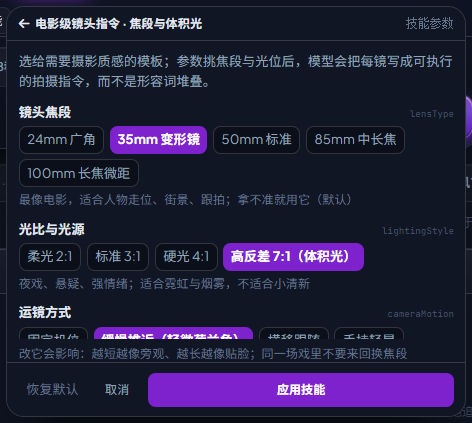
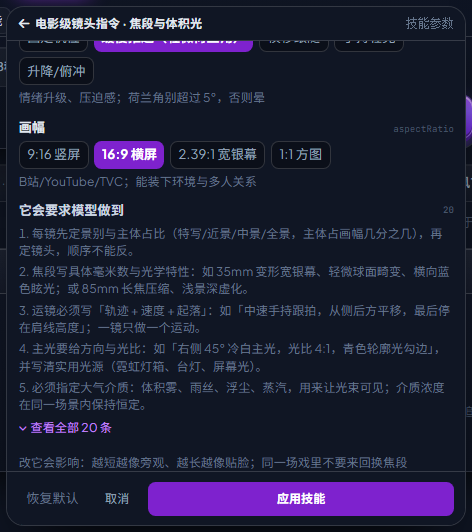
| 参数 | 默认档 | 什么时候改 |
|---|---|---|
| 镜头焦段 lensType | 35mm 变形镜 | 人物走位、街景、跟拍都用它;要压迫感换 85mm,要装下环境与多人关系换 24mm,要局部细节换 100mm。 |
| 光比与光源 lightingStyle | 标准 3:1 | 夜戏、悬疑、强情绪上 4:1 或 7:1(霓虹烟雾最出效果);小清新、日系、治愈留在 2:1,别硬上高反差。 |
| 运镜方式 cameraMotion | 缓慢推近 | 情绪升级、压迫感用它;一镜到底的跟拍用横移跟随;手持轻晃只给纪实、冲突;升降/俯冲留给开场和收尾。 |
| 画幅 aspectRatio | 9:16 竖屏 | B站、YouTube、TVC 用 16:9;想要电影质感用 2.39:1;方图只给头像、商品、社交卡片。 |
这是「技能到底生效了没有」最直观的一屏。chip 在,就说明技能的参数和规则已经挂进这一条片子。
有些技能(剧情带货这一类)除了文字参数,还要看你的素材。应用之后,技能 chip 下面会多出一块「参考资产 +添加」——传进去的不是“灵感参考”,而是这条片子的锁定条件。
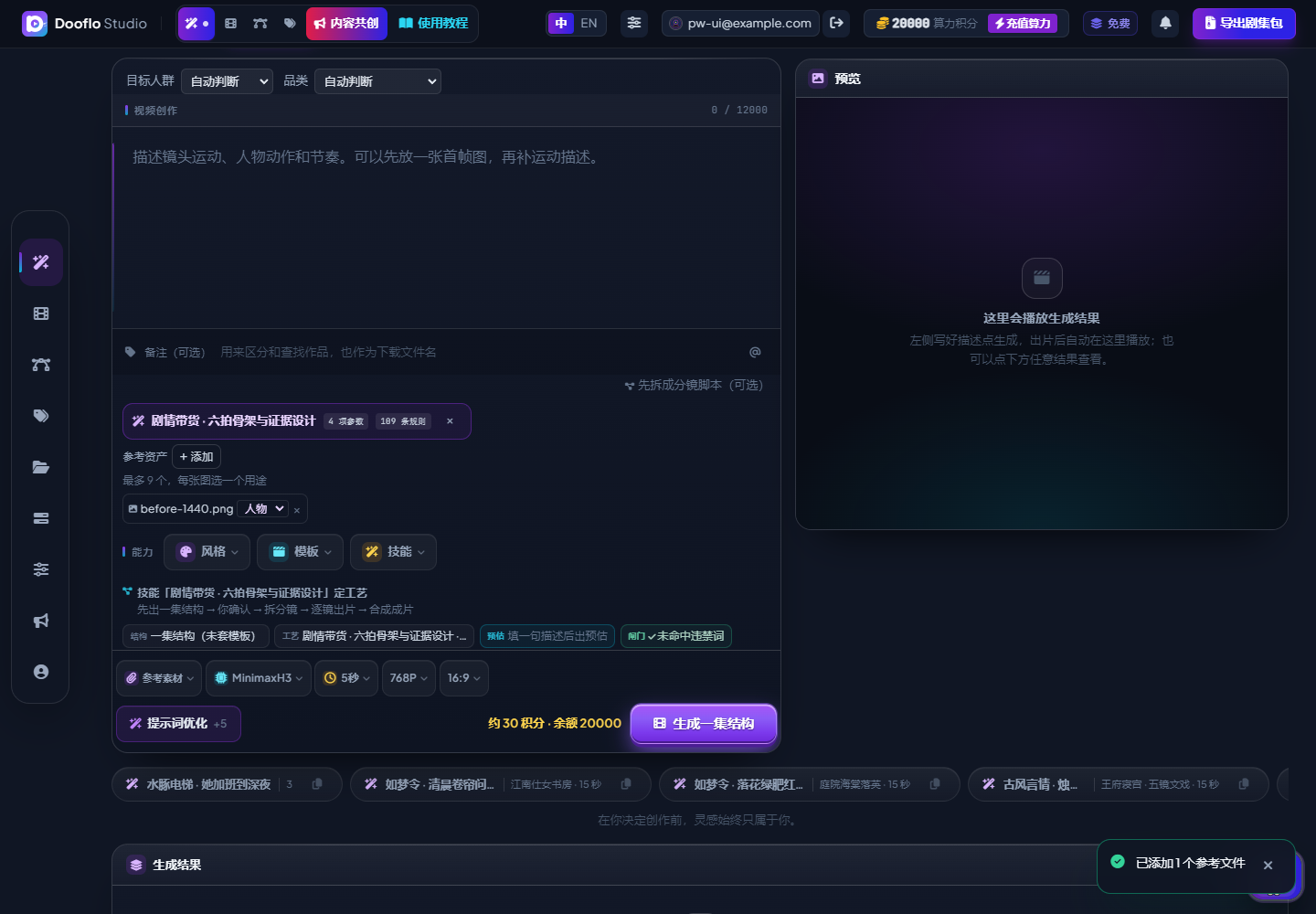
× 删除。图片、音频、视频都收,最多 9 个。多选之后会逐个上传,传完一枚就占一个 chip,不会覆盖前一个。
用途决定它会被怎么绑进提示词:人物=五官发型服装以此为准、全片同一个人;产品=包装与颜色以此为准;场景=空间与陈设;道具=某件必出现的物件;风格=画面质感;首帧=第一帧构图;音色=配音/对口型的声线;音乐 / 音效=声音素材;运镜=只取运动与节奏,不取画面内容;动作=动作参考。
所以产品图、场景图一定要手动改用途——不然模型会拿产品包装去当你的人脸参考。这也是最常见的翻车点。
点生成后,服务端会把资产按用途写进技能块的末尾:图1(人物)=… 图2(产品)=… 音频1(音色)=…,每类分别编号,并要求提示词里直接用编号指代(Seedance 写 @图片1,其他模型写 图1)。同一次可以同时挂多张图、多段音频、多段视频。
挂了技能和模板,生成流程会多一道「一集结构」确认。这一步是让你在花钱拆镜之前,先确认故事走向对不对。
总时长和镜数(例如 1 分钟 / 10 镜 / 每镜 6 秒)、场次节拍(开场 → 转折 → 收束)、角色与场景清单。这三样不对,改描述重来,别硬确认。
左边是分镜清单,每镜可以逐条改文本;顶部写着镜数、每镜时长、总时长、画幅和当前工艺(例如「电影级镜头指令」)。右边是预览台,出片后才会有画面。
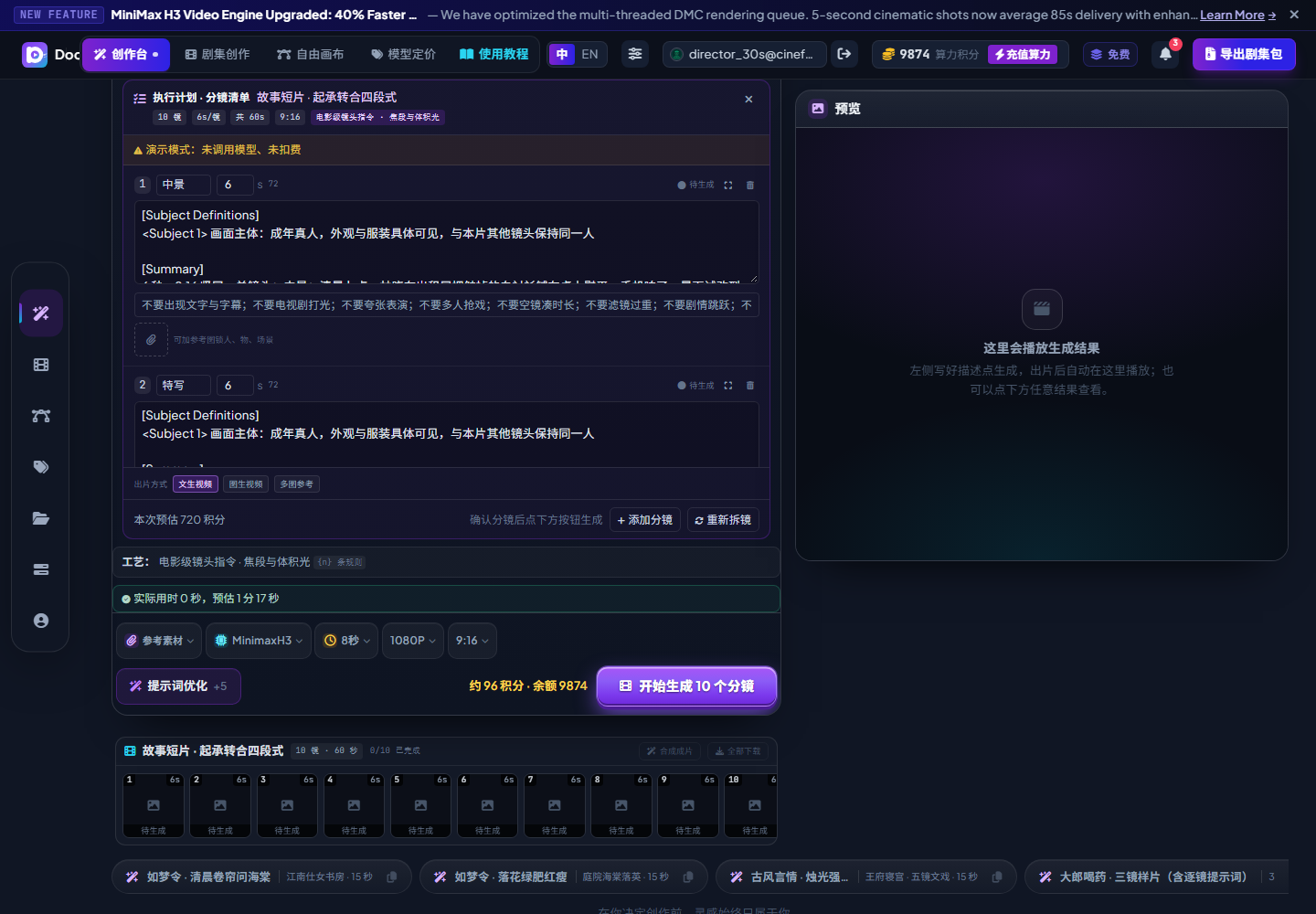
先把定位说清:站内是三个并列板块——创作台(一条短片/一段视频)、剧集创作(一整本小说或剧本)、自由画布(自己搭流程),三者互不嵌套。长剧从「导入 → 分集 → 单集剧本 → 资产 → 分镜 → 质检 → 出片」一条线自己走完,一集通常 60–120 秒、最长 5 分钟(超过 5 分钟的内容拆成多集),靠固定风格词 + 资产库锁人物 + 自带分镜密度规则保证不漂;技能是创作台那条片子的工艺层(焦段、光比、运镜),不装在长剧里。所以这不是「长剧还没做技能」,而是两条产线各管一段。
| 你想做什么 | 去哪个板块 | 这一段靠什么保证 |
|---|---|---|
| 一部小说/剧本拆成很多集,人物不漂、逐镜确认 | 长剧工作台:导入 → 分集 → 逐集出片 | 固定风格词 + 资产库锁角色场景 + 长剧自带的分镜密度规则(镜数、时长按台词字数算) |
| 一条短片,或者一集要电影级工艺(焦段/光比/运镜) | 创作台:选模板定结构 + 选技能定工艺 | 模板的骨架 + 技能的参数和硬性规则,一条片子一把梭正好 |
| 一集要工艺,但整部剧的资产还得让长剧管 | 跨产线:创作台做这一集 → 导出分镜 → 长剧「分镜导入」 | 工艺在创作台那一步写进每镜提示词;导入后资产一致性交回长剧 |
模板决定这一集怎么起承转合、分几镜;技能决定每一镜的焦段光比。步骤和上一节完全一样。
结构卡对不上就改描述重来。确认后得到一份带工艺备注的分镜清单。
长剧工作台切到「分镜导入」tab,先下载 H3 分镜模板,把创作台这集的分镜按模板整理成文档再上传。导入是本地解析,不跑模型、不扣额度。
导入后进入工作台,先确认角色/场景资产是否锁定,再逐镜确认首帧和视频提示词。这一步长剧的资产一致性才接管。
.txt / .md 文件拖进素材框(也可以点「选择 txt / md 文件」挑文件,单文件 4MB 以内),不用手动复制粘贴;导入后显示的是「多少字」,不按章节切分——一集就是一集。站内 6 个技能是官方维护的。你团队的固定工艺(比如「我们所有片子都要冷调 + 手持 + 一镜一句」)可以自己写成一条技能,之后在创作台的能力排里直接选。
点右上角头像进「用户中心」,切到「技能」。这里列出全部可用的技能:官方(站内自带)和社区(别人公开的),每条后面带版本号、参数数、规则数。
每条技能右侧都有「复制配方」。看到一条接近你需求的,先复制一份到自己名下,再改参数和规则——比从空白开始写靠谱得多。
技能标题、一句话描述、它能干什么(写给人看的一句话)、系统指令(真正进模型提示词的那段)。前三个是给用户看的,第四个才决定效果。
可调参数会变成创作台里的可点表单(枚举建议写全每一档的场景说明);硬性规则会作为硬约束进模型指令,例如「一镜只做一件事」「禁止字幕」「禁止镜头穿过人物」。
保存后回创作台,点「技能」浮层刷新一次,新技能就排在列表里。先用一条测试描述生成一集结构,看分镜里的焦段光比是不是按你的规则写的。
改过之后建议在标题里带上版本(例如 4.2.1-team),团队里谁在用哪版一目了然。公开到社区前,先把客户名、真实项目名去掉。
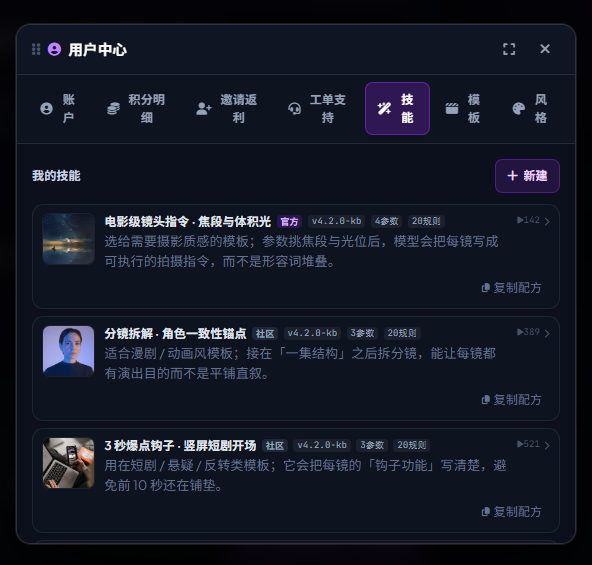
v4.2.0-kb、4 参数 · 20 规则、一句话说明,以及「复制配方」。右上角是「+ 新建」。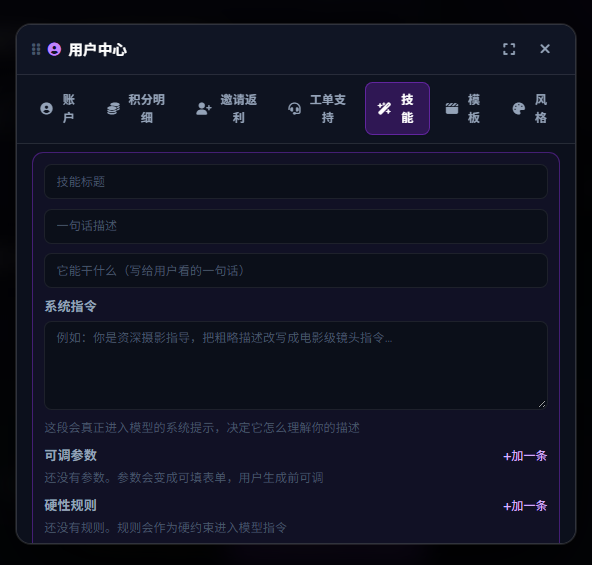
不想被「分集 → 分镜」的固定流程限制时用它。这一节按真实界面把每个入口都走一遍:芯片、加节点、连线、参数、模板、Agent、白模预演、视频解析、视频复刻、配音字幕、一键跑完。入口在顶部「自由画布」。
画布一整屏分三块。顶上那条是状态条:项目选择、节点/连线计数(3 / 2 就是 3 个节点、2 条线)、保存状态、节点搜索、生成并发、一键跑完、发布、积分。中间是画布本体,左边和右边各有一条竖条工具。最下面是底部输入坞:写提示词、挂技能/Agent/风格/资产/模板/配音,点「生成」只跑你当前选中的那一个节点。
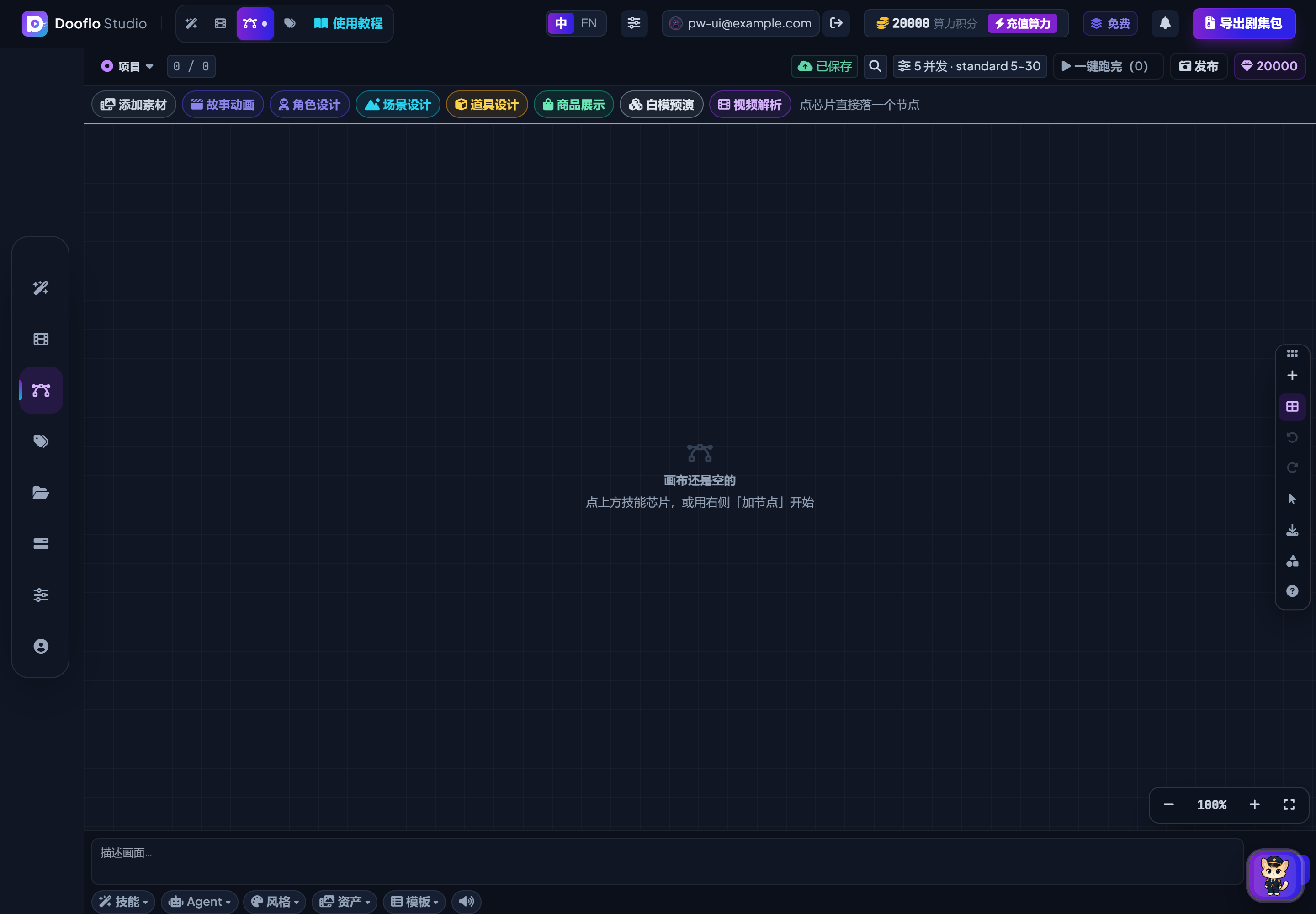
顶栏每个东西都有用,从左到右:项目(发布快照、加入剧集都归到这个项目)、节点 / 连线计数、保存状态(已保存 / 保存中 / 仅本地 / 超限未保存)、节点搜索(Ctrl/Cmd + F 或 /)、生成并发(点开可改,档位由后台策略限制)、一键跑完(括号里是这次能跑的节点数)、发布、积分。

顶部 8 枚芯片是最快的第一步,点一下就落一个节点。关键是:其中五枚会直接把一段可用的提示词骨架写进节点,你只要把尖括号里的内容换成自己的,不用对着空白框发呆。

角色设计、场景设计、道具设计、商品展示 落的是生图节点,提示词已经写好结构;故事动画 落的是视频节点,提示词是「主体 / 动作 / 场景 / 镜头 / 光线与氛围」五段式,直接改成你的剧情就行。你会看到:节点一落地,提示词框里已经有内容,底部还会弹一条「已按模板填好提示词」。
添加素材 落的是素材节点——它不是用来生成的,是把你自己的图/视频放进节点当上游输入(节点里有「上传素材」和「从资产库选择」两个按钮,也可以直接把文件拖进节点;放好后把素材节点连到生图、生视频节点上)。白模预演 和 视频解析 落的是两个专用节点,用法在后面第 8、9 小节单独讲。
右侧竖条第一个按钮就是「加节点」,向左展开 8 项。除了芯片能给的那几种,这里还有文本、分镜、合成、视频复刻、配音/字幕——尤其后三个,是从「生成素材」走到「成片」的关键。
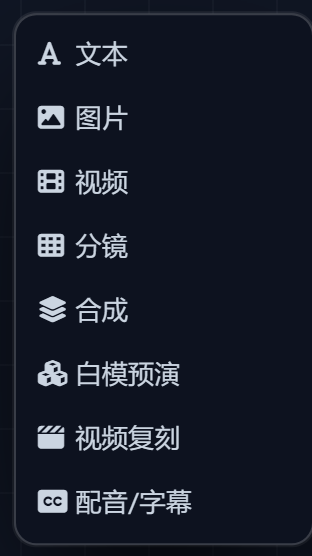
文本:手写文案,也能点「AI 扩写」按上游内容往外写。图片:首帧、角色、场景、道具都在这做。视频:图生视频 / 文生视频,能吃上游图片当首帧或参考图。分镜:粘一段剧本,点「拆分分镜」变成多个镜头,每个镜头有画面提示词和运动提示词。
合成:把 2 段以上视频按顺序拼成片,最多 20 段,能排除片段、调单段时长。白模预演:搭 3D 站位和机位,抓一帧当参考图。视频复刻:拿一条参考片,逐段改画面和运镜再重拍。配音/字幕:给源视频做语音识别、出时间轴字幕。
连线的动作很简单:点节点右侧的输出圆点,再点下游节点左侧的输入圆点,线就成了(会弹「已连线」)。一条线串起一段工序,左边出、右边进。
但连线是有类型约束的,不是随便连。规则是:文字 → 文字 / 图片 / 分镜;图片 → 图片 / 视频 / 白模预演;视频 → 合成 / 视频解析 / 配音字幕。连反了会当场提示「接不上:上游输出的不是这个节点要的内容」,不会静默失败。
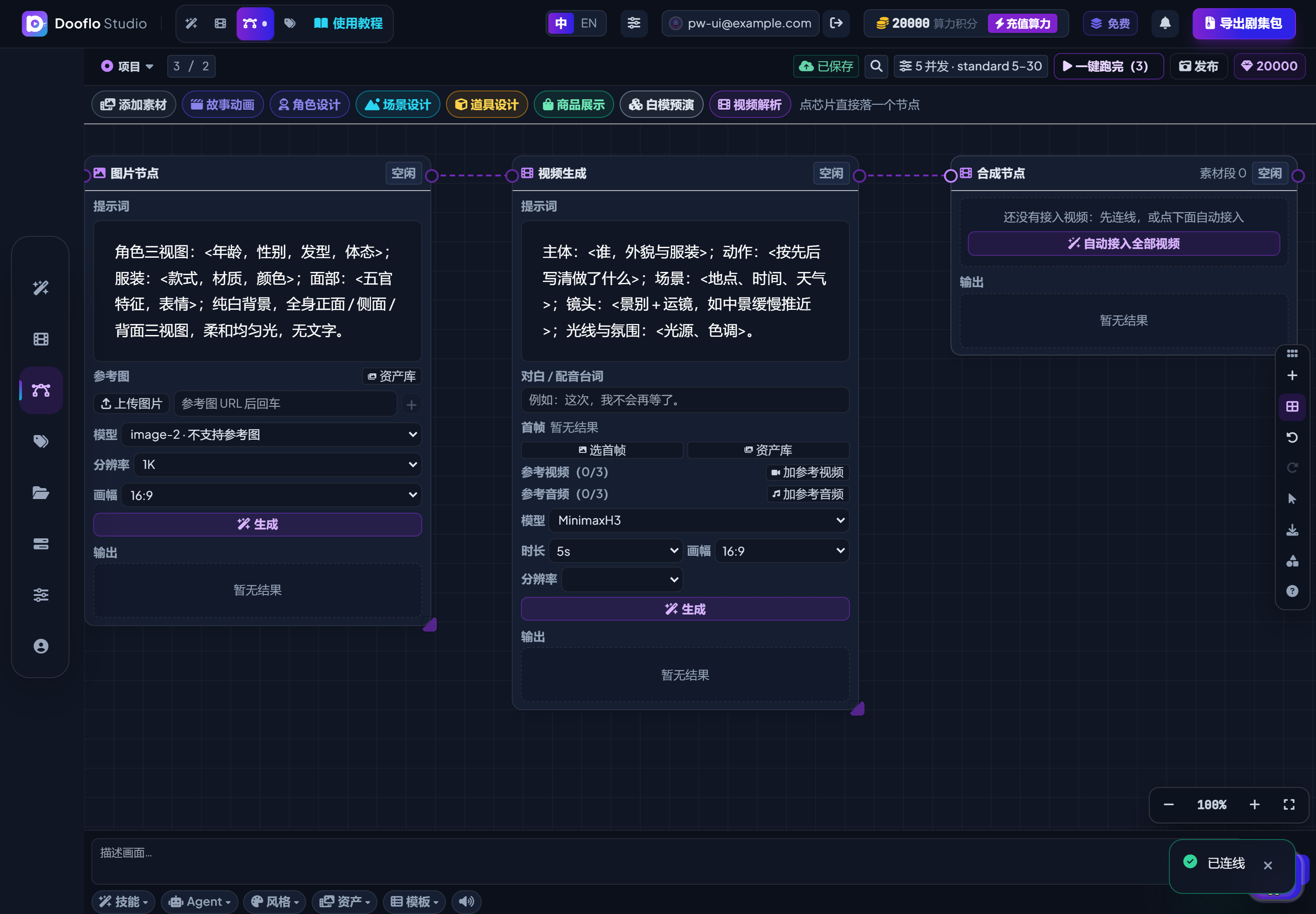
3 / 2 表示 3 个节点、2 条线。① 不能连到自己;② 同一条线不能连第二遍;③ 不能连成环(会提示「这样连会形成循环」);④ 节点正在生成时不能改连线(会提示等它跑完,否则产物和画面对不上)。连线错了点那条线就删掉,可撤销。
选中一个节点,卡片里从上到下就是它的全部参数。生图节点有提示词 / 参考图 / 模型 / 分辨率 / 画幅;生视频节点多首帧、参考视频(最多 3 条)、参考音频(最多 3 条)、时长、分辨率;分镜和合成各有自己的按钮。
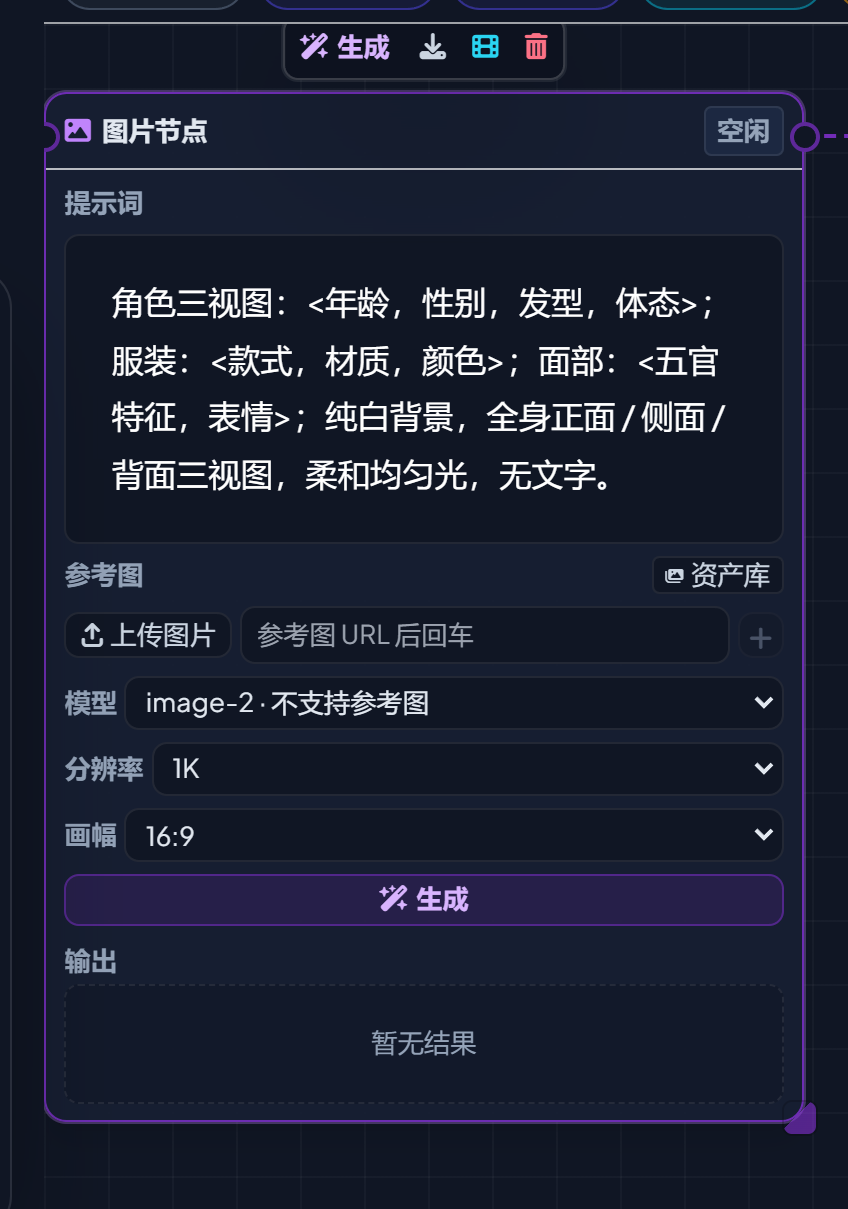
参考图有三个入口:右上角「资产库」直接选已上传的图、「上传图片」从本地传、或者把图片 URL 粘进输入框回车。图号就是提交顺序:提示词里写「图1」指第一张,「图2」指第二张;点参考图缩略图会把「图1」直接插进提示词。
image-2.6-flare 或 image-2.6-sunburst。要拿参考图控角色、控构图,先把模型切过去再生成。生成只跑当前节点:点卡片里的「生成」或底部坞的「生成」,都只提交你选中的这一个节点。想整条链路一起跑,用第 11 小节的「一键跑完」。
节点上还能右键(手机端长按):复制提示词、复制节点、定位到画布中央、删除节点。一个画布最多 200 个节点,到上限会提示。
右侧竖条里的「起手模板」给三种现成链路:图生视频(一张图直接喂视频节点)、首帧成片(文本 → 首帧图 → 视频,镜头更可控)、分镜成片(文本 → 故事板 → 视频 → 合成)。点一下会把整组节点和连线一起落到画布上,还会带一份「导入片段 JSON」——别人导出的画布片段,粘进来就能复用。
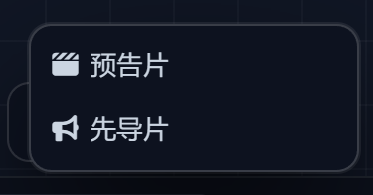
底部坞的「模板」是另一种:预告片、先导片,落成节点后填提示词即可生成。
底部坞最左边是 Agent。它有两种用法:选一个现成的(编剧 Agent、镜头 Agent),或者点「打开 Agent 对话」自己说。它不是陪你聊天的——你说完,它会先给一张操作清单,你确认了才落到画布上。
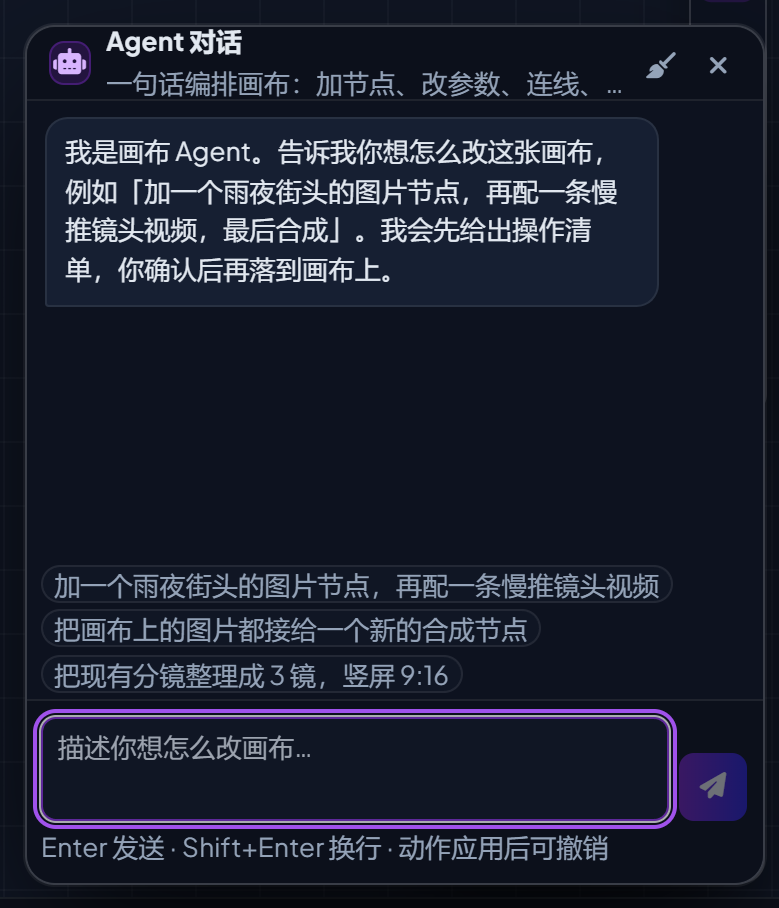
五类操作:新增节点、修改节点、连线、开始生成、删除节点,还有一步到位的「生成整片」(自动搭好分镜链 + 合成链)。所以像「加一个雨夜街头的图片节点,再配一条慢推镜头视频,最后合成」这种话,它能一次落成一条链路。
看清单右上角的「将执行 N 个操作」,没问题点「应用到画布」;不想改就点「忽略」,画布一点不变。应用之后弹「Agent 已执行 N 个操作(可撤销)」,Ctrl/Cmd+Z 能整体退回去。
面板可以挪:按住它的标题栏把它拖到别处(比如拖开,好看清左下角的节点),拖右下角的斜纹手柄能放大缩小,标题栏右侧还有缩小 / 放大面板两个按钮;双击标题栏一键复位。位置和尺寸会记住,下次打开还是你摆的样子。
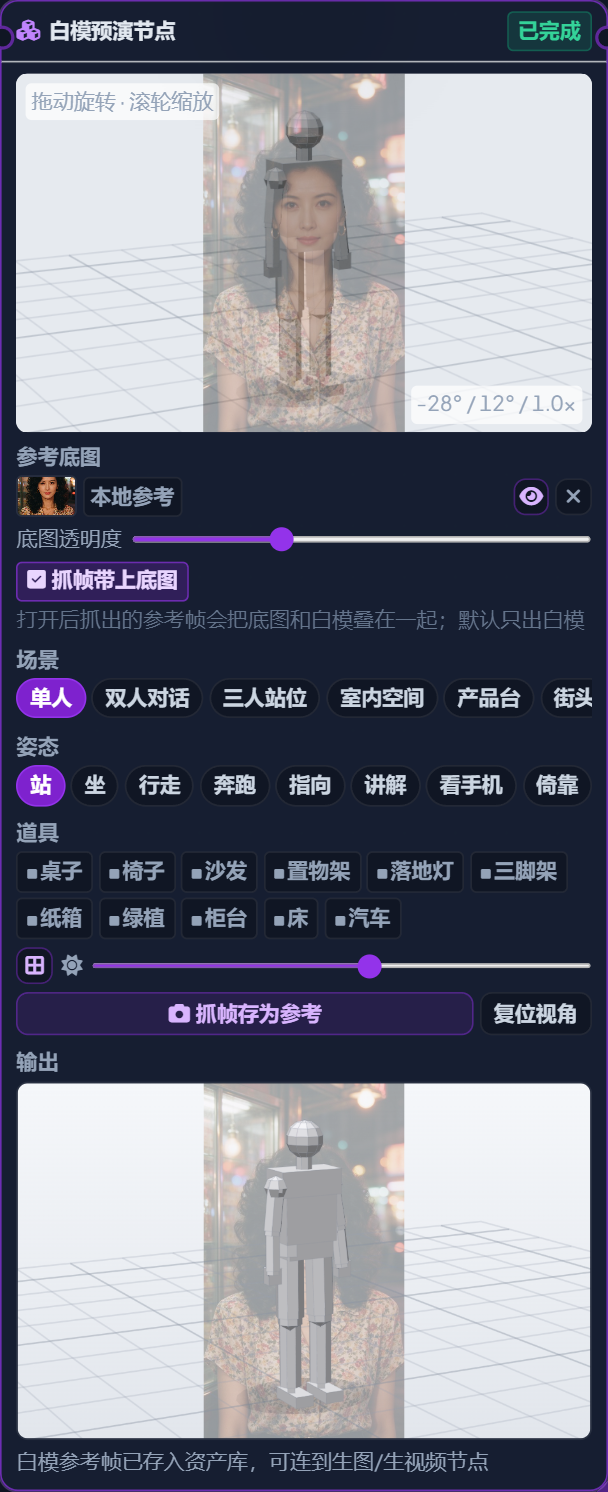
白模预演是一个纯本地 3D 摆位工具:不联网、不扣积分。你在这里排好人物站位、道具、机位,抓一帧存进资产库,再把这张图当生图/生视频的参考图——比纯文字描述「谁站哪、镜头多高」靠谱得多。
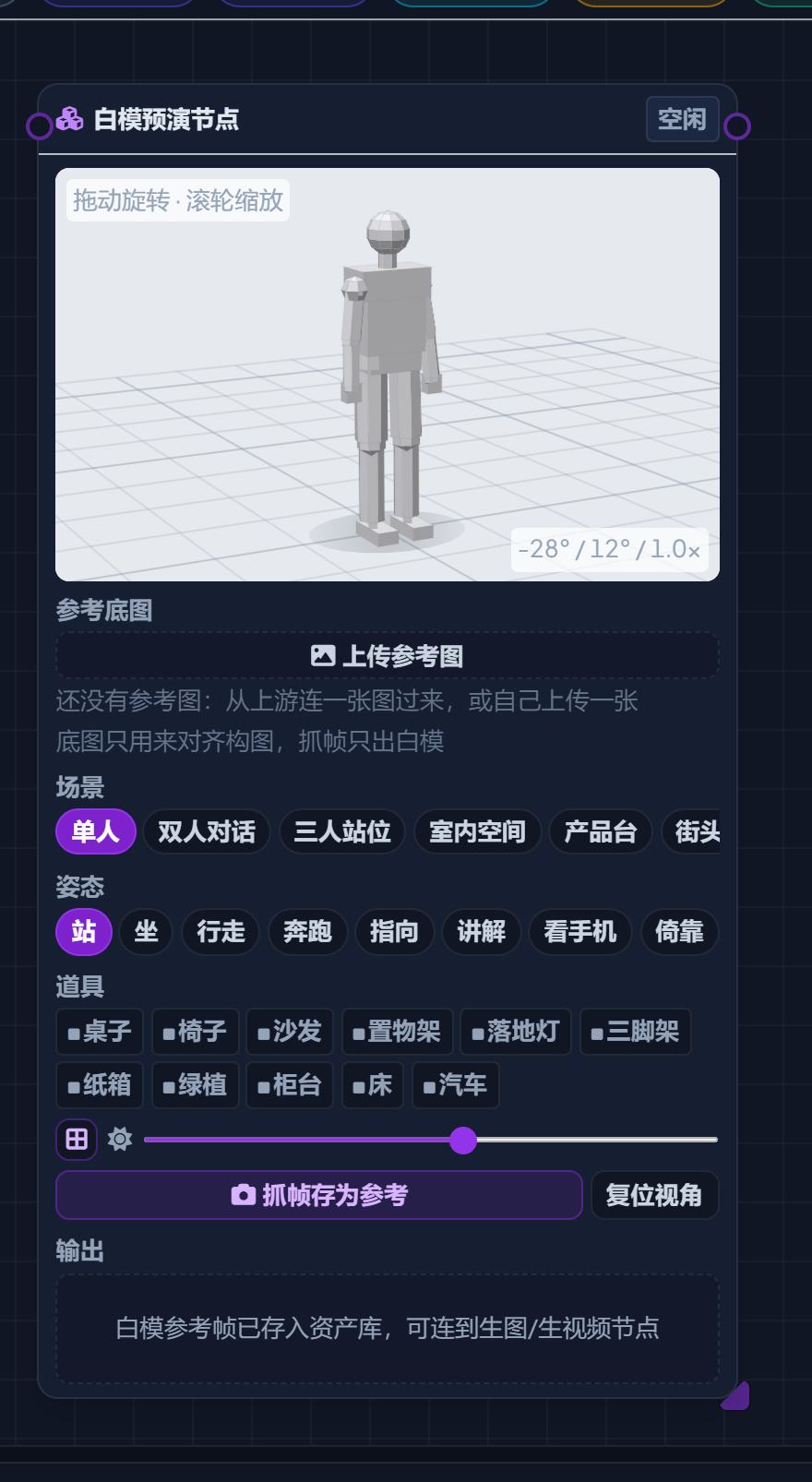
R 转朝向;没选中时拖动只旋转机位、滚轮缩放),下半是参考底图、场景、姿态、道具、角色参考图、构图描述、躯干微调、光位、抓帧存为参考与复位视角。参数分四组:场景(单人 / 双人对话 / 三人站位 / 室内空间 / 产品台 / 街头 / 办公室 / 客厅 / 卧室 / 咖啡店 / 店铺 / 直播间 / 摄影棚 / 户外 / 厨房)、姿态(站 / 坐 / 行走 / 奔跑 / 指向 / 讲解 / 看手机 / 倚靠 / 蹲,只改当前选中的那个人,旁边的人保持原姿势;点「全部」才全场统一)、道具(17 种:桌子、椅子、沙发、置物架、落地灯、三脚架、纸箱、绿植、柜台、床、汽车、门、窗、电视、咖啡机、凳子、冰箱,点一下往地上放一个;放下的道具再点一下就选中,可拖动、按 Delete 删掉——只删这个道具,不会把整个节点删掉。选中道具后下方多一根「大小」滑杆(0.6–1.6 倍),门、窗、柜台这类大件可以按房间调,复制出来的第二件还能单独缩放)、光位与机位(下方滑块调光,视口里拖动机位,右上角有角度和倍率读数)。
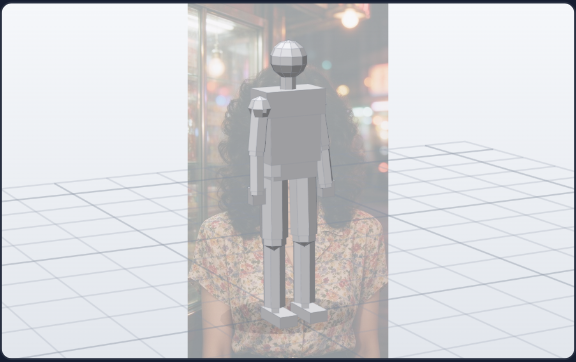
R / Shift+R 左右转 15°,Esc 取消选中。拖完直接刷新页面也不会丢,位置已经存进画布。人物现在可以直接加减:点「+人物」最多加到 6 个人(点「-人物」收掉当前选中的那个,换场景会恢复场景自带的人数),点「复制」或按 Ctrl/⌘+D 复制选中的道具。拖动默认吸附 0.25 米网格,按住 Alt 拖则完全自由。选中人物后还能拉「躯干微调」四根滑杆(前倾 / 侧倾 / 扭转 / 身高),把标准站姿掰成微驼背、侧身、歪头这类细节。这是白模最容易被忽略的一步。节点里有「参考底图」:可以自己上传一张图,也可以从上游连一张图过来(图片节点 → 白模预演)。底图会半透明铺在 3D 视口下面,你把小人摆到和画面里人对齐的位置和机位。
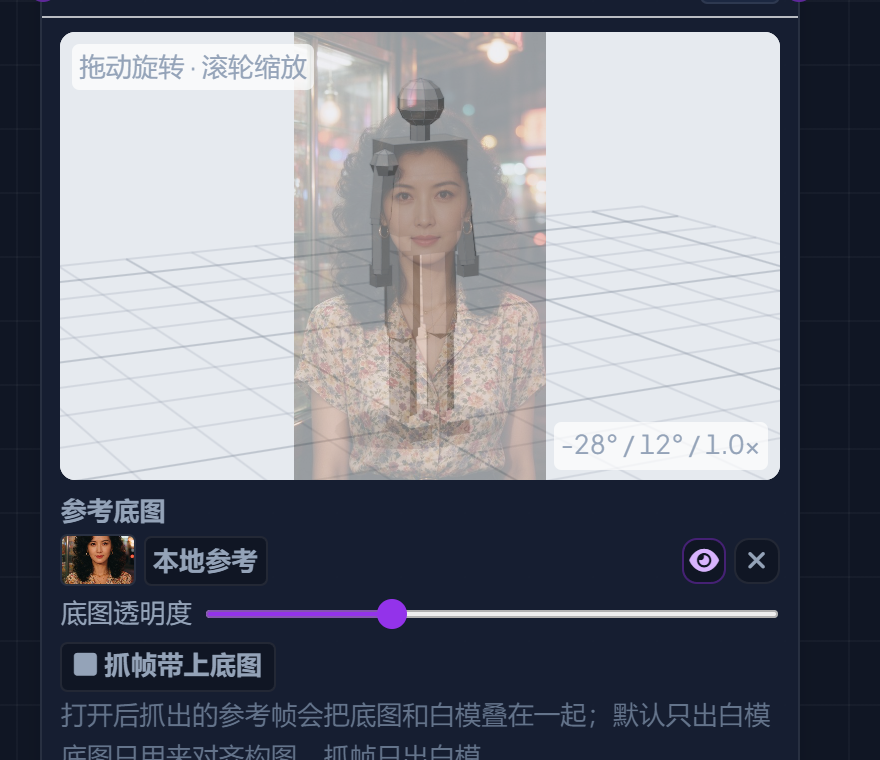
不勾选时,抓帧出来的是纯白模(灰模 + 网格,没有底图)。这是给生图当「构图参考」用的——白模干净,模型更容易照着摆位重画,不会把底图里的人脸原样搬过去。
勾「抓帧带上底图」后,抓帧会把底图和白模叠在一起存成一张图。适合「真人实拍画面 + 白模站位」往视频节点里当首帧、或者给后续镜头对齐用。浓度就是上面那根「底图透明度」滑杆。
白模只定站位和机位,具体长什么样要靠参考图。「角色参考图」就在道具下面:白模里有几个在场人物,就有几行,每行一个人——缩略图、人物编号,加上「上传」(从电脑传一张)、「资产库」(从站内资产里挑)和「清除」。点哪一行就选中哪个人,视口里那个人同步变成蓝框,反过来点视口里的人,这一行也会高亮。
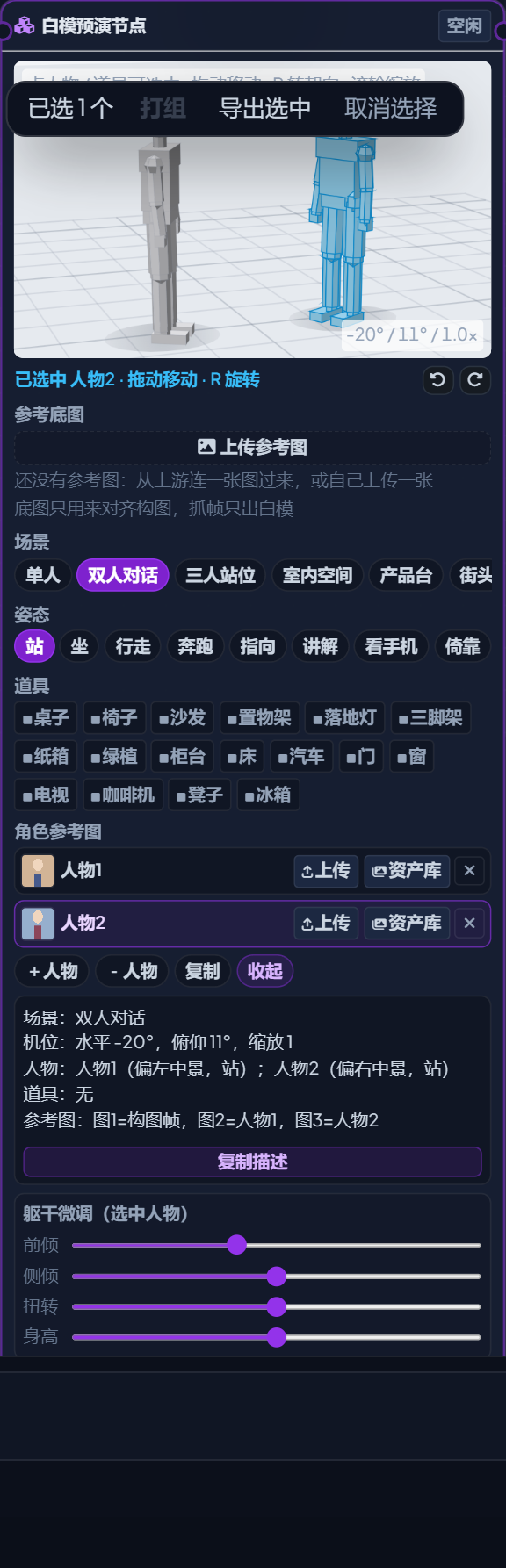
编号规则(很重要):白模抓帧出来的那张构图帧永远是图1,人物1 的参考图排图2,人物2 是图3,按人物编号依次往后。所以下游图片/视频节点的提示词里写 @图2(或「图2」),对应的就是人物1的那张脸/那身衣服。先抓帧再生成:如果白模还没抓帧,人物参考图会顶到图1,编号整体前移一位。
视频解析解决的是「看到一条好片,想拆出它的镜头语言」。两种给片方式:本地上传一条视频,或者从上游连一个视频节点过来(视频节点出了片,线一接,解析节点会自动用它的成片当源片)。
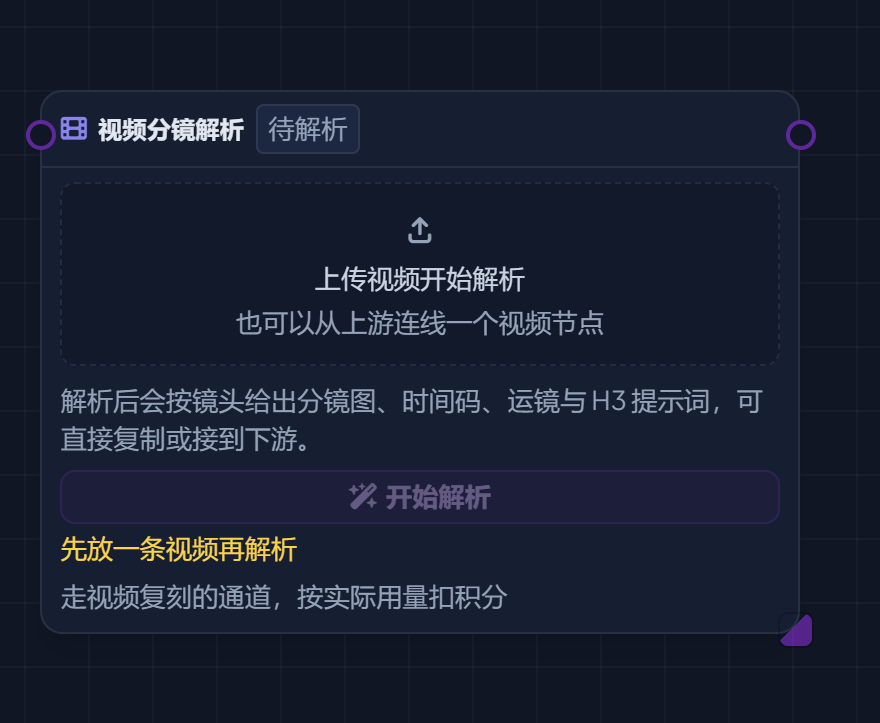
点「开始解析」之后,节点按镜头输出:分镜图、时间码、景别/角度/焦段、运镜、台词、H3 视频提示词。顶部能看到「已解析 N 段」「N 角色」「N 场景」的统计,还有胶片视图(四列铺开,先整体看一遍节奏)。
拿走内容:每段都能「复制本段」,也能「复制全文」;右上角可导出 .txt 和 SRT 字幕(按镜头时间码生成)。
接着干活:「导出到复刻」会把这次解析结果直接接到视频复刻工程上,不用重新传一遍片。
视频复刻是拿一条参考片当骨架,逐段改画面再重拍。落一个「视频复刻」节点,点卡片上的按钮,工作台会贴着这个节点在右侧弹出一张小窗(不压暗画布、不挡住别的节点;右边放不下会自动翻到节点左侧,窗口右上角的放大按钮可以撑成 720px 的浮窗,点画布空白就收起):在小窗里点「选择视频文件」传源片(mp4 / mov,最大 2GB / 5 分 30 秒)、选预设(省 / 标准 / 精细),然后开始拆段。
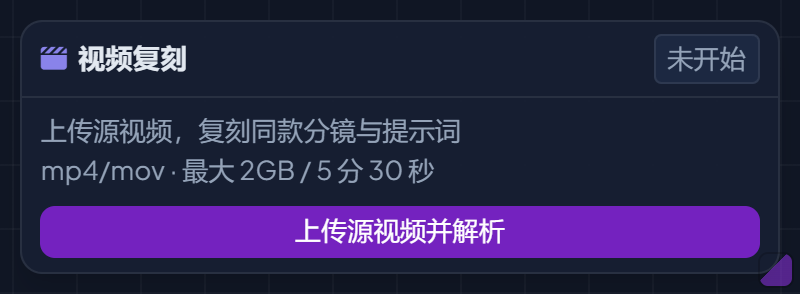
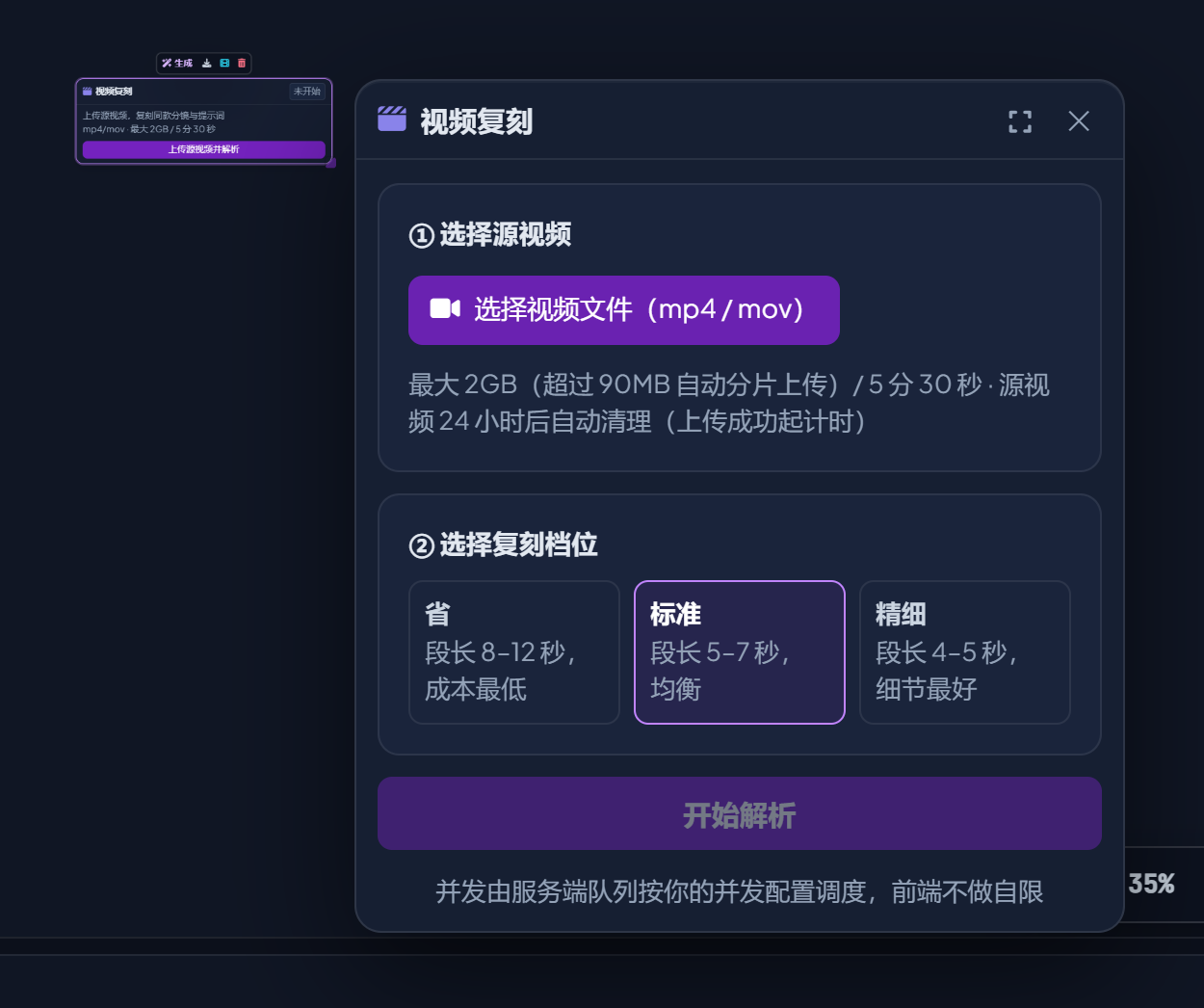
拆完段之后,点「铺到画布」会把整个工程变成一组节点:源片 → 时间轴 → 每一段(remake_seg)→ 成片(remake_render)。每段都能单独改画面、景别、角度、焦段、构图、景深、色调、动作、运镜、台词和提示词,参考视频最多 3 条。渲染完成的成片会回写到节点输出,所以它能直接连到「合成」节点,和别的片子拼在一起。
配音/字幕节点:把源视频传进去(或从上游视频节点接过来),点识别就会把配音转成时间轴字幕,可以逐条改、也能整份清空。识别按 0.78 元/小时折算积分。它和「合成」是两条线:字幕用来做台词/口播稿,不改变画面。
整条链路搭好之后,点顶栏「一键跑完(N)」,它会按连线顺序把还没有产物的节点依次跑完;某个节点失败时,它下游会自动跳过(不提交、不扣费),别的分支继续跑。跑的过程中能点「停止」——当前这批跑完就停,已经出的产物都保留。

发布会把当前画布存成一份快照,方便以后回看或复用;导出可以把整张画布导成 PNG,或把选中的几个节点导出成 JSON 片段(别人用「导入片段 JSON」就能还原)。框选多个节点还能打组——成组之后,组头能「只跑这一组」。

能:单指拖节点和画布、双指缩放、长按节点弹菜单。改参数和生成在底部抽屉里。不能:拖拽连线(要回电脑上连)、给白模加参考底图、给视频解析传片——这三件事都提示到电脑上做。
把尖括号换成「28 岁女性,短发,米色风衣」,模型切到 image-2.6-flare,生成角色设定图。版式全站统一:纯白无缝背景,左边一张半身近照,右边全身正面 / 侧面 / 背面三视图,横版 16:9。这张图后面当所有镜头的角色参考。
写「雨夜面馆门口,霓虹反光,地面湿」。生成一张场景图,作为环境参考。
把场景图节点连到白模节点,底图就会铺在 3D 视口下。摆好小人站位和机位,勾「抓帧带上底图」,抓帧存为参考——这一帧就是第 1 镜的构图。
视频节点里写运镜(例如「缓慢推近,浅景深」),时长 5 秒。角色图和场景图也一起连进来当参考图,提示词里用「图1」「图2」指代。
三段视频都连到合成节点,合成节点里能调顺序、排除不想要的段、看总时长。
它会按链路把没跑的都跑掉;失败的节点下游自动跳过、不扣费。跑完在合成节点上点「合成成片」出片。
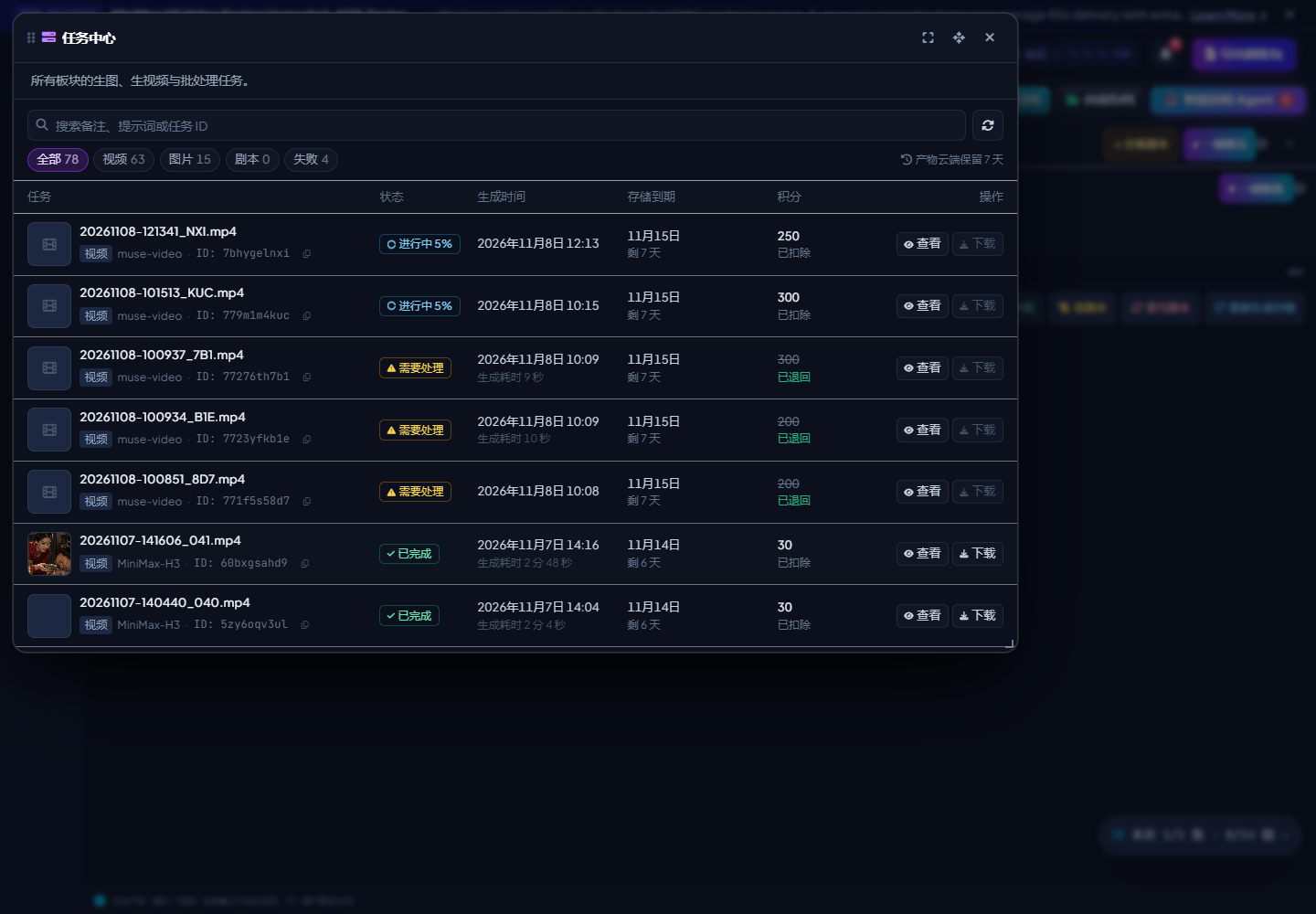
所有板块的生图、生视频、批处理任务都在这里。入口:电脑在左侧导航「任务」,手机在底部导航「任务」。2026-11 更新了手机端布局与分页,这一节按最新界面写。
每一行是一笔真实生成记录,从左到右:勾选框(只有「排队中」能勾,已提交上游的是把锁)、缩略图(点开就地展开详情)、标题(就是下载文件名)、类型徽标、模型名、任务 ID(可复制)、状态、以及时间与积分信息。
手机端(2026-11 起)信息密度做了重新排布,一行从 160px 压到约 94px,同样高度从只看得到 3 条变成 6 条:
11-24 11:10 · 剩 7 天 · 2 分 已退回失败记录展开后,失败块分三层,从「为什么」到「怎么办」再到「技术细节」:
积分:失败即全额退回,任务行上会标「已退回」,不用申请。
任务多的时候底部会出现分页条:‹ 第 1 / 3 页 › 加一个「共 45 条」。一次加载 20 条,点下一页看后面的;到最后一页「下一页」变灰,第一页「上一页」变灰。
三条行为要知道:
工具条里那个数字是「同时提交数」:本用户同时最多跑几个任务,默认 5,普通 5–30,充值到一定额度可到 5–300。改完点保存生效。
它旁边有一段较长的说明(这个数只限单次手动提交;批量任务整集进服务器队列,不受此数限制;排队中的可以在列表里暂停/取消/删除)。2026-11 起手机上默认折叠进 ⓘ,点一下展开全文;电脑上仍然直接显示。
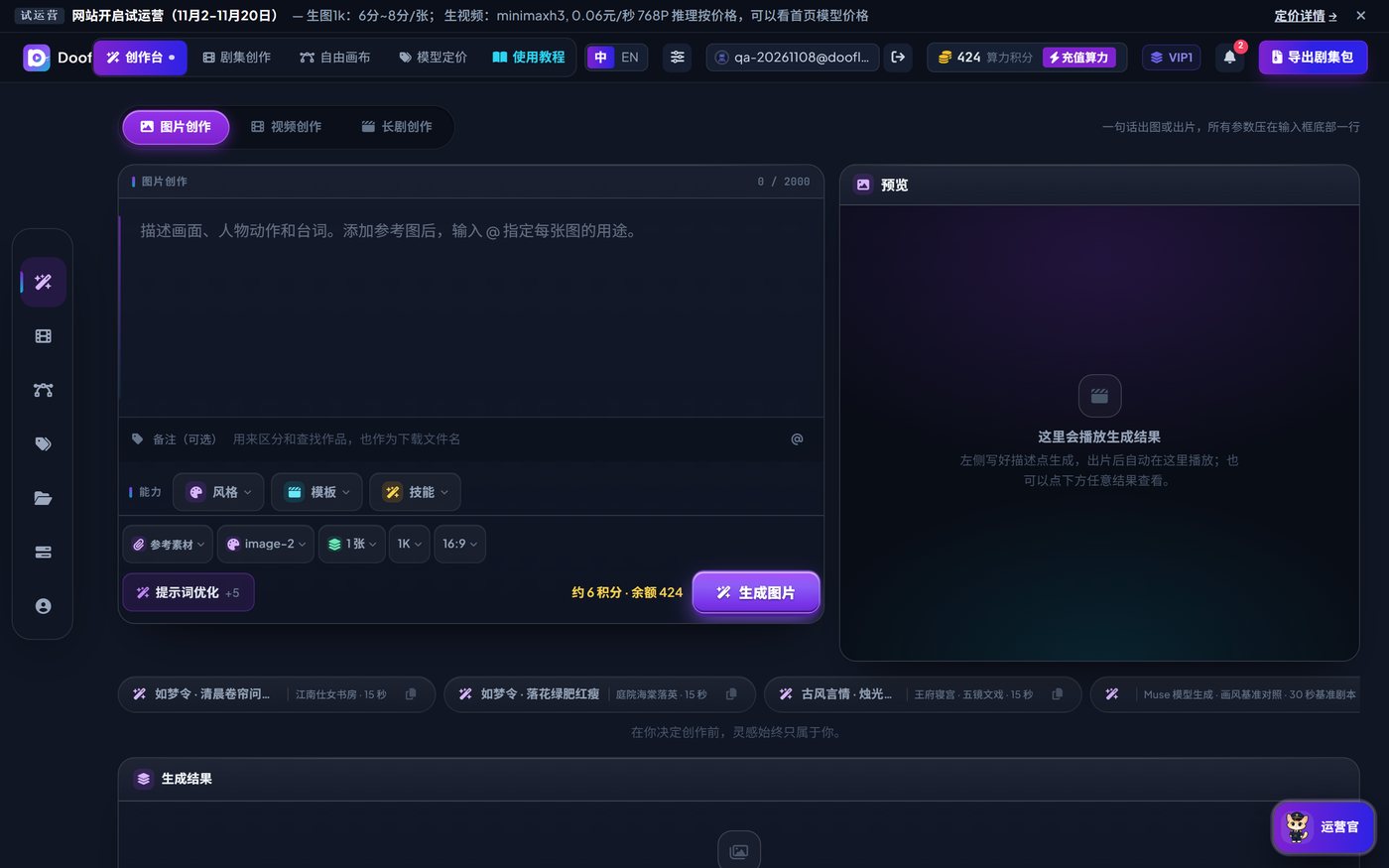
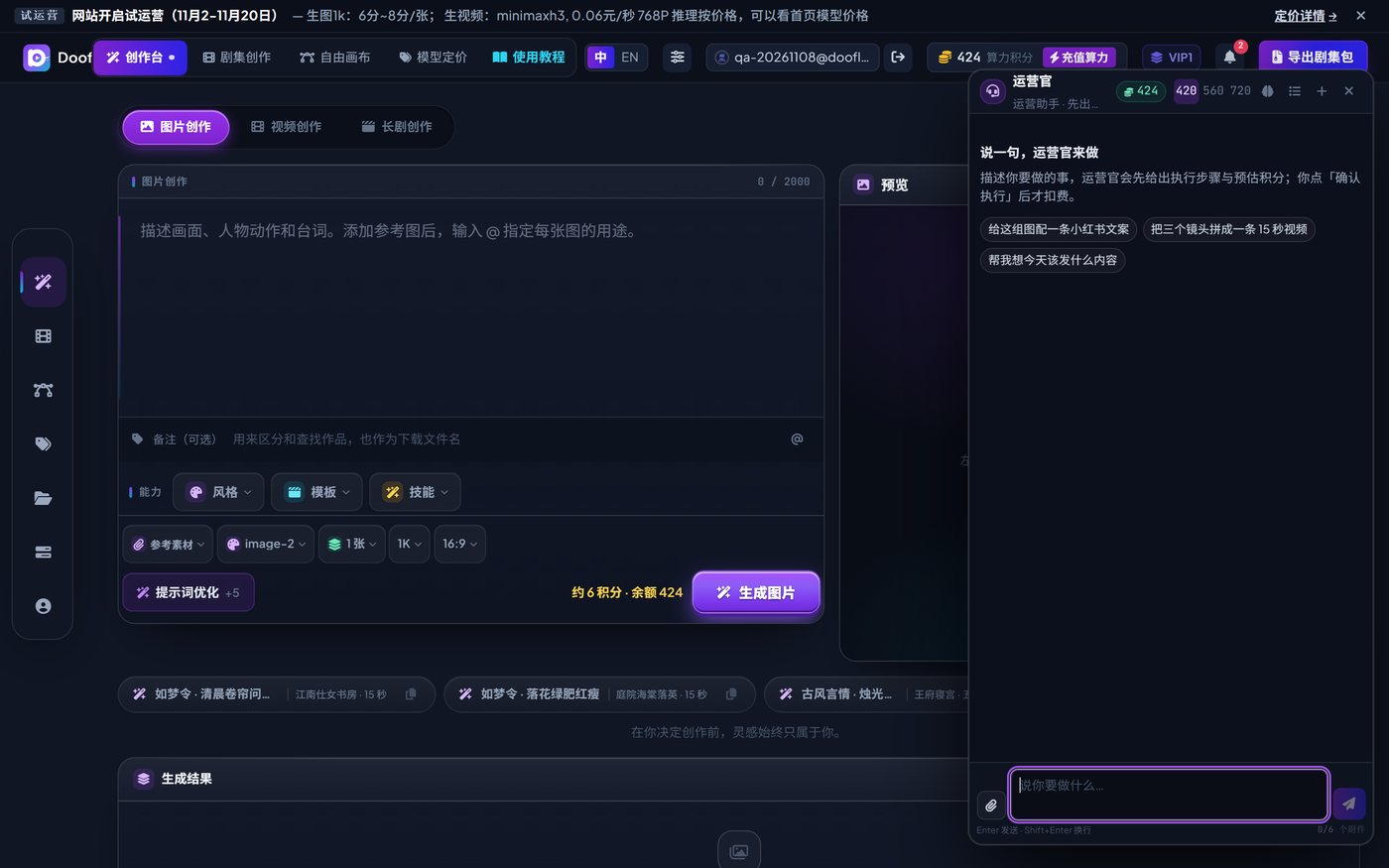
右下角那只猫就是「运营官指挥官」。它不是普通聊天框——会拆剧本、排分镜、算积分、代你出图出片,每一步都给你看回执。全站通用,在哪个页面都能叫出来。
图标可以按住拖动到你顺手的位置(拖到边上会自动吸回来),位置会记住,下次打开还在那儿。有新消息、任务跑完,图标上会出现红色角标,点一下就清零。
不用挑功能、不用填表单。说清「做什么、多长、什么画幅、什么风格、人物是谁」就够了。例如:用这个剧本做一条 30 秒的故事片,9:16,雨夜面馆,人物要一致。
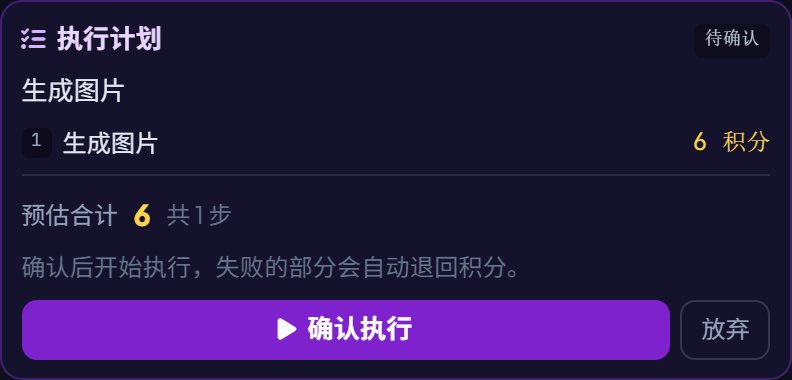
它会先给一张执行计划:每一步做什么、预估扣多少积分、一共几步。点「确认执行」才开始扣费;不点就等于没发生,一分不扣。
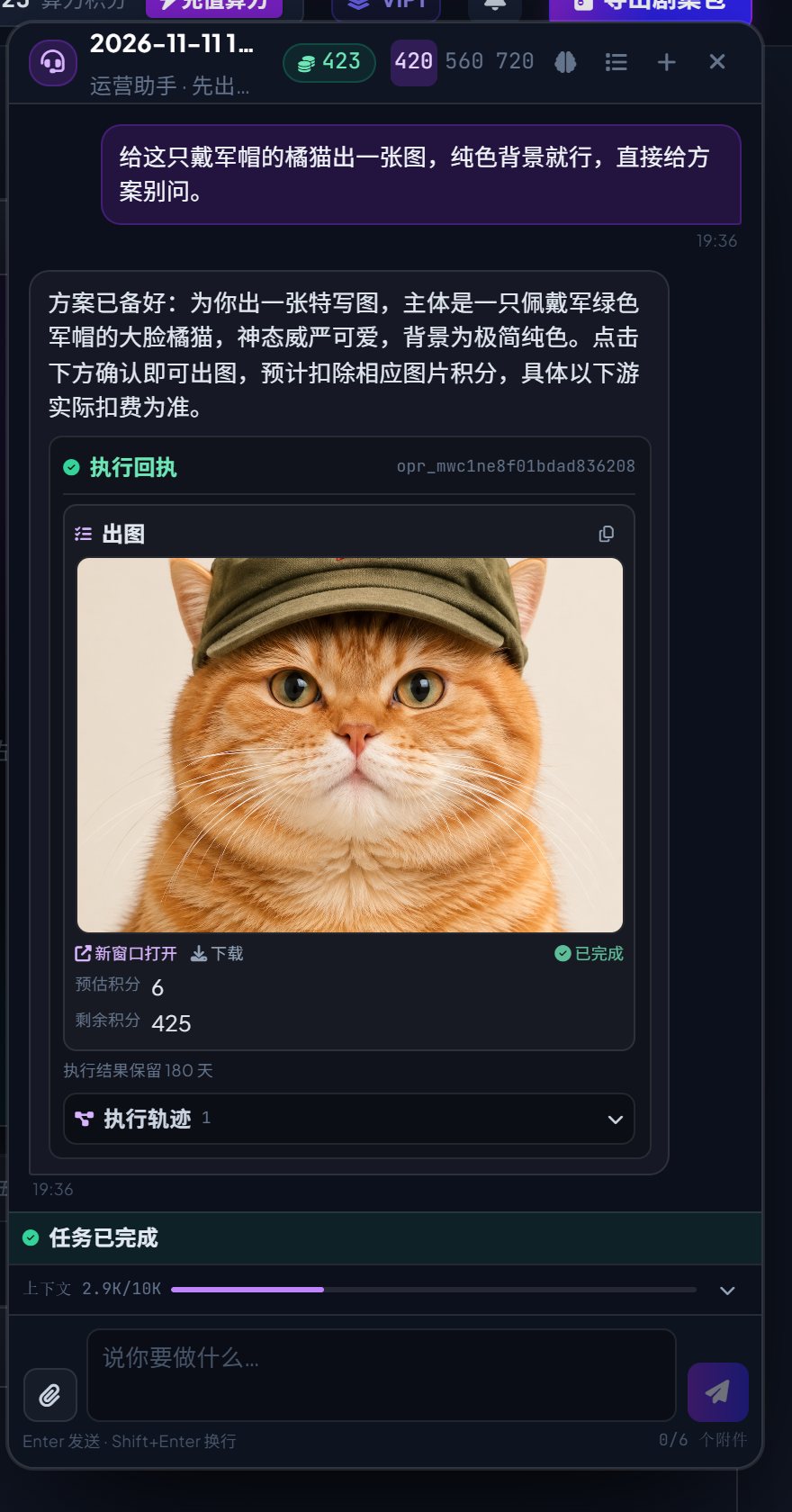
跑完会在对话里出一张执行回执:拆出来的分镜、质检打分和问题、生成的图片和视频,全都在这一张卡里。每块都能展开、能复制,图能直接打开新窗口或下载。
不用重开对话、不用重新解释剧本。直接说:第 3 镜重做,动作大一点、换成文生视频、这几镜的提示词先改,再出片。
任务在后台继续跑。跑完图标会亮角标、弹一条「任务完成了,请指示」提醒;点提醒回到对话,回执还在(结果保留 180 天)。
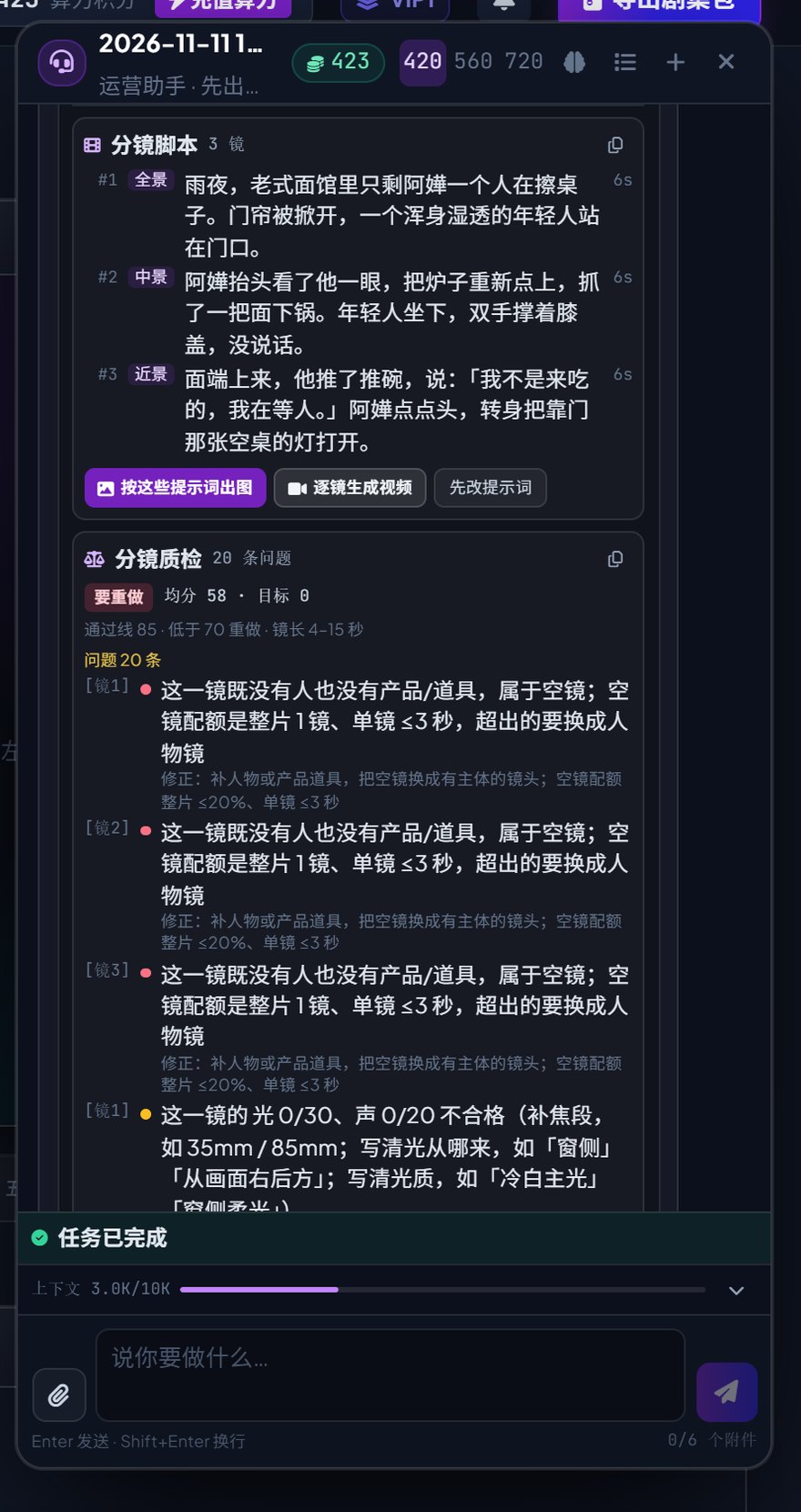
序号、景别、动作、台词、秒数一行一行列清楚;默认显示 4 条,点「展开」看全部。
8 个维度打分(资产一致性、动作可执行、光线、信息密度…),过 85 分算通过;不合格的会列出问题、给修法。
直接显示在回执里,能放大看、新窗口打开、下载;一张一张出,出完自动出现。
出片后回执里就有播放器,可以直接预览;想存下来点下载。
把小说、散文、大纲转成结构化剧本(和剧集创作用的是同一套规范化),再往下拆。
按剧情节奏定每镜秒数,不是死板每镜 5 秒;尽量不用空镜,必要交代环境也只压到 2–4 秒。
同一套 8 维评分,≥85 通过;说一句「按建议改好」,它会把不合格的几镜改完再给你看。
可以拿定妆照/上一镜当参考图,保人物和服装一致;一次一到四张。
用图生成视频,上一镜的末帧可以当下一镜的首帧,镜头之间能接上。
把多段视频按顺序拼成一条完整片子。
把节点和连线直接加到你的自由画布上(加节点、连线、改提示词,删除要你授权)。
能列出你的技能并按技能工艺来做;动手前先告诉你预估要多少积分。
【开头就把这三件事说清楚】
用这个剧本做一条 30 秒的视频,9:16 竖屏,电影感,人物要前后一致。

【让它先小步试,别一上来全跑完】
先只做第 1 镜,我看效果再继续。
先出一张定妆照给我看,满意了再做关键帧。

【不满意,就点名改】
第 3 镜重做,动作再大一点,别站桩。
第 2 镜的提示词改一下:换成低角度,光再暗一点。
人物衣服换回深蓝色围裙,其他都别动。

【换生成方式】
这条换成文生视频,快一点。
这条换成图生视频,人物要稳。

【小说 / 剧本进来】
把这段小说改成剧本,再拆成分镜,按剧情定每镜秒数。
帮我把第 2 场拆成分镜,空镜不要,人物镜头 4 到 8 秒。

【质检怎么用】
给我这组分镜打个分,哪几镜不合格,为什么。
按质检建议把不合格的几镜改好,再重新打分。

【接着出图出片】
按这组分镜出图,先做前两镜。
用第 1 镜的图做首帧,生成 5 秒视频。
把这几段视频合成一条 30 秒的成片,横屏 16:9。

【省钱 / 算账 / 复用】
做这条大概要多少积分?先别扣。
把这条流程存到我的画布上,下次直接用。
用「种草脚本」这个技能,给我做一条 40 秒的产品推广片。
我有哪些技能?哪个适合做口播。
别一句一句挤牙膏。它会一次问清,你也可以一句话给全,省掉来回。
直接六镜全用文生图,人物和服装很容易漂;先定一张定妆照,后面每镜都垫它。
空镜不推进情绪,还占时长。需要交代环境,就做成 2–4 秒的环境空镜,或者把环境并进人物动作里。
点「先改提示词」比整条重做便宜得多;确认词没问题了再出图出片。
视频按秒计费。先做 1–2 镜看风格对不对,对了再一次性做完整条。
同一个对话框、同一条链路:先拆镜,再出图,再出片,最后合成。
故事片《最后一碗面》30 秒:6 镜 × 5 秒,雨夜面馆,两个都在等的人。
推广片《你说人话,它出片》45 秒:真界面录屏 + 中文配音,讲清楚一句话怎么变成一条片。
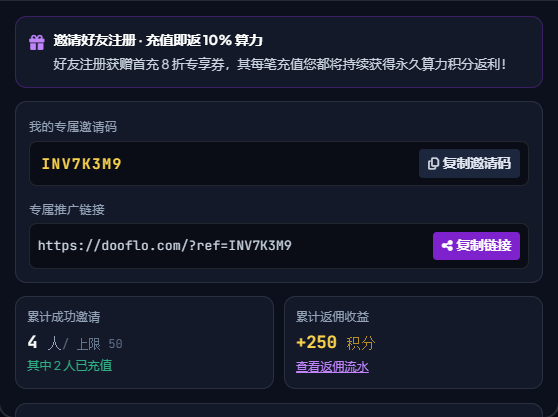
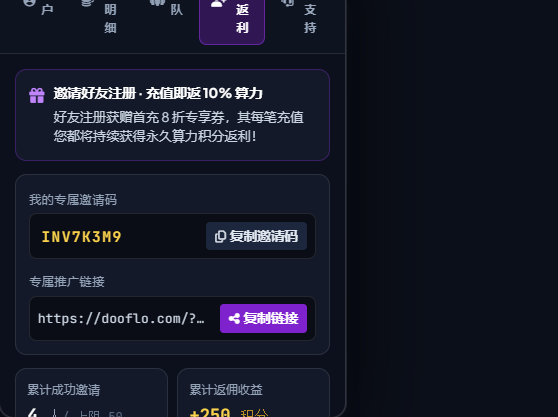
每个账号都有自己的专属邀请码和邀请链接。好友用它注册,好友立得一张首充折扣券;他以后每次充值,你都能拿到充值算力的一部分作为返利。具体返多少、送多少,以「邀请返利」页签上当时显示的为准。注册完就有,不用申请。
登录后点右上角的账号胶囊(手机上点顶栏右侧头像)打开个人中心,切到「邀请返利」页签。最上面就是你的专属邀请码和一整条专属推广链接,两个都是一键复制。
微信、X、Discord 随便发。链接里已经带着你的邀请码,好友点开就自动认下是你邀请的——他不用手打任何东西。漏发链接也没关系,把邀请码本身告诉他也行,注册页有输入框能填。
好友用你的链接打开站点,进注册页后能看到「邀请码(选填)」那一栏已经填好了你的码,右侧还亮着绿色的「已识别」。他只要照常填邮箱、收验证码、设密码就能注册完。
关键点:好友点了链接当场不注册、过几天再直接打开网站注册,你的邀请码仍然有效——站点会为他保留一段时间的邀请来源(当前是 7 天,以注册页上的提示为准)。过了这段时间才失效(他照常注册成功,只是不算你邀请的)。
好友注册成功后会自动得到一张首次充值折扣券,第一次充值算力时直接抵扣。折扣力度以他账户里那张券上写的为准。这张券在充值面板上会显示出来,点一下就能用。
好友以后每一笔充值,你都按他这次充值算力的一定比例拿返利,永久有效、次数不限。返利直接进你的算力余额,不用手动领。
具体比例看「邀请返利」页签顶部那行说明,那里显示的就是当前生效的比例——平台调整活动时会同步更新,以页面显示为准。
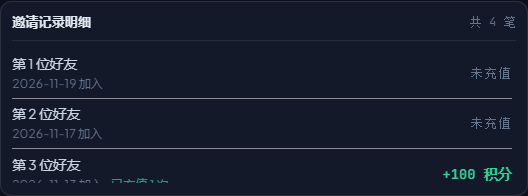
同一个「邀请返利」页签往下看,能看到:累计成功邀请几个人、其中几人已充值、累计返佣收益多少积分。下面还有一条条记录,写清「第几位好友、什么时候加入、这笔返了多少钱」。
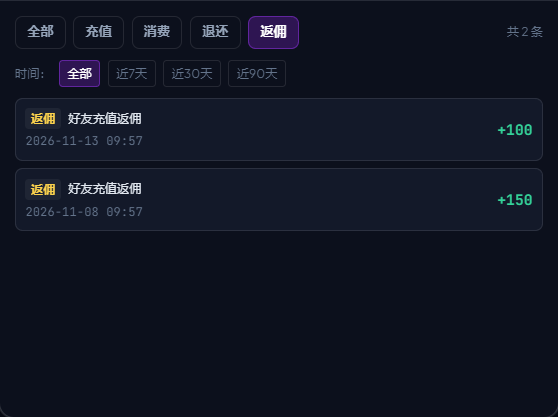
点「查看返佣流水」会直接跳到积分明细并筛好「返佣」,每一笔到账的时间和金额都在那儿,能对上账。
| 好友怎么来的 | 算不算你邀请 | 好友得什么 | 你得什么 |
|---|---|---|---|
| 点你的链接,当场注册 | 算 | 首充折扣券 | 他每次充值都返利 |
| 点你的链接,过几天再打开网站注册(有效期内) | 算 | 首充折扣券 | 他每次充值都返利 |
| 点你的链接,过了有效期才注册 | 不算 | 无(按普通注册) | 无 |
| 没点链接,注册时手填了你的邀请码 | 算 | 首充折扣券 | 他每次充值都返利 |
画风不一致、人物漂移、人物乱说话、台词不精准——先按下面的顺序排查,别急着重生成整集。
看素材,不看项目名:长篇小说/故事全文选「小说创作」;已有“第 1 集/第 2 集”的标准剧本选「剧本创作」;已经是 H3 分镜文档(有【第 N 段】和 [Shot N])选「分镜导入」。选错会导致分集错乱或重复拆镜。
先固定三件事:
操作顺序:先生成一张满意的“风格基准图”→ 存入资产库 → 后面每条分镜都引用它 → 再生成首帧。已经跑偏的镜头,回到首帧重生成,不要只在视频阶段改提示词。
避免:同一项目混用写实和二次元、频繁换模型、参考图风格差异过大。
根因:每一镜都重新描述人物,模型每次理解都不同;或者只给了脸,没锁服装和体态。
解决:
<SubjectN> 身份段,原文复制,不要改写。返工顺序:先修首帧 → 再修视频;不要直接重跑视频。
原因:H3 会把提示词里的对话、动作描述当成“要说话”的信号;一镜里放了两个说话人,或者写了“欲言又止/张嘴”但没有明确禁止,也会乱说。
解决:
<SubjectN> says,不要两个角色同时说。解决:
<Subject1> 婆婆 says:,不要写“她/他说”。<d>[Chinese]原句</d> 里,标点保留。先确认首帧是 9:16、人物全身/半身完整、光线方向明确;提示词里写“首帧为当前画面,人物服装/发型/场景保持不变”;镜头运动用“缓慢推近/轻微横移”,不要一上来大转身、快跑、换场景。动作越大,漂移越明显。
失败:现在失败记录会写明上游真实原因(例如「30 秒只支持 1 张参考图,你现在带了 8 张」),并给出两条改法。先按建议改冲突的那一项,其余参数别一起动——参数一起改,就分不清是哪一项导致的失败。提示词太长就删到 1–2 段,参考图格式不对就换 JPG/PNG,分辨率太高先降到 768P,拿不准就先缩到 5 秒做最小测试。
算力:失败即全额自动退回,任务行会标「已退回」;若 10 分钟仍未退,带任务 ID(或「技术详情」里的上游 request id)联系客服。
排队:去「任务中心」看排队位次和预计等待,不要重复点生成——重复点会真的多排一条。
进度条:按最近 1 小时同类任务的平均生成时长估算,最近 1 小时没有同类任务就用最近 24 小时的平均值,再没有才用内置经验值;所以它是参考值,不是上游逐帧回报。它会一直往前走到 95% 等结果,完成才到 100%;超时会停住并标「已超时,仍在等上游」。
这是上游模型的硬规则,不是我们的限制。同一个视频模型,时长和参考素材是互相挤的:15 秒及以内最多可以带 9 张参考图、参考视频/音频各 ≤3 段(合计 ≤15 秒),画幅 6 档、分辨率 768P/1080P 都能选;16–30 秒只接受 1 张参考图、0 段参考视频、0 段参考音频,画幅只能是 16:9,分辨率只能是 768P。超了上游会直接 422 拒单,扣了费也要退。
所以我们在提交前就拦住,并给出具体改法:要么把时长降到 15 秒以内带多张图,要么只留 1 张图出 30 秒。参数栏也会跟着变——切到 30 秒时,参考图入口当场只能加到 1 张,不会让你填完再失败。
想要又长又锁人物:拆成两条 15 秒分别生成再拼,或者用首帧图 + 少图参考(首帧本身不算参考图配额)。
It is the model's own hard rule, not a Dooflo limit. Duration and reference assets compete for the same budget: at 15s or less you can attach 1–9 reference images, up to 3 reference videos and 3 audio clips (each 2–15s, combined ≤15s), pick any of 6 aspect ratios and 768P/1080P; from 16s to 30s only 1 reference image is accepted, with no reference video or audio, 16:9 only and 768P only. Anything beyond that is rejected upstream with HTTP 422.
So we block it before charging, and tell you exactly which number is over the limit and how to fix it — either shorten to 15s or less and keep more images, or keep only 1 image at 30s. The parameter bar reacts too: at 30s the reference slot stops accepting a second image.
Want long AND character-consistent? Generate two 15s clips and join them, or use a first frame plus a few reference images (the first frame does not count against the reference-image quota).
不需要手工逐项填。下载模板后,把模板全文 + 故事/商品资料一起发给 AI,再附上模板里的“给 AI 的指令”,让 AI 按【第 N 段】、[Shot N]、Subject、首帧提示词的标记输出。AI 生成后你只做三件事:检查资产名是不是中文、每段是否有首帧提示词、首帧里是否分出了【画面描述】和【生图提示词】。
想直接看配方: 技能库(镜头语言 / 光比 / 分镜拆解 / 商品详情 / 小红书图文)· 模板库(固定版式,图片出一张、视频先拆镜)